Autenticação e credenciais
Cadastro inicial: criar a conta no Koncili, criar o aplicativo no Bling (na Central de Extensões) e conectar as duas pontas via OAuth. Feito uma vez por cliente.
Criar a conta do Bling ERP no Koncili
No Koncili, acesse Integrações no menu lateral e escolha o card Bling.
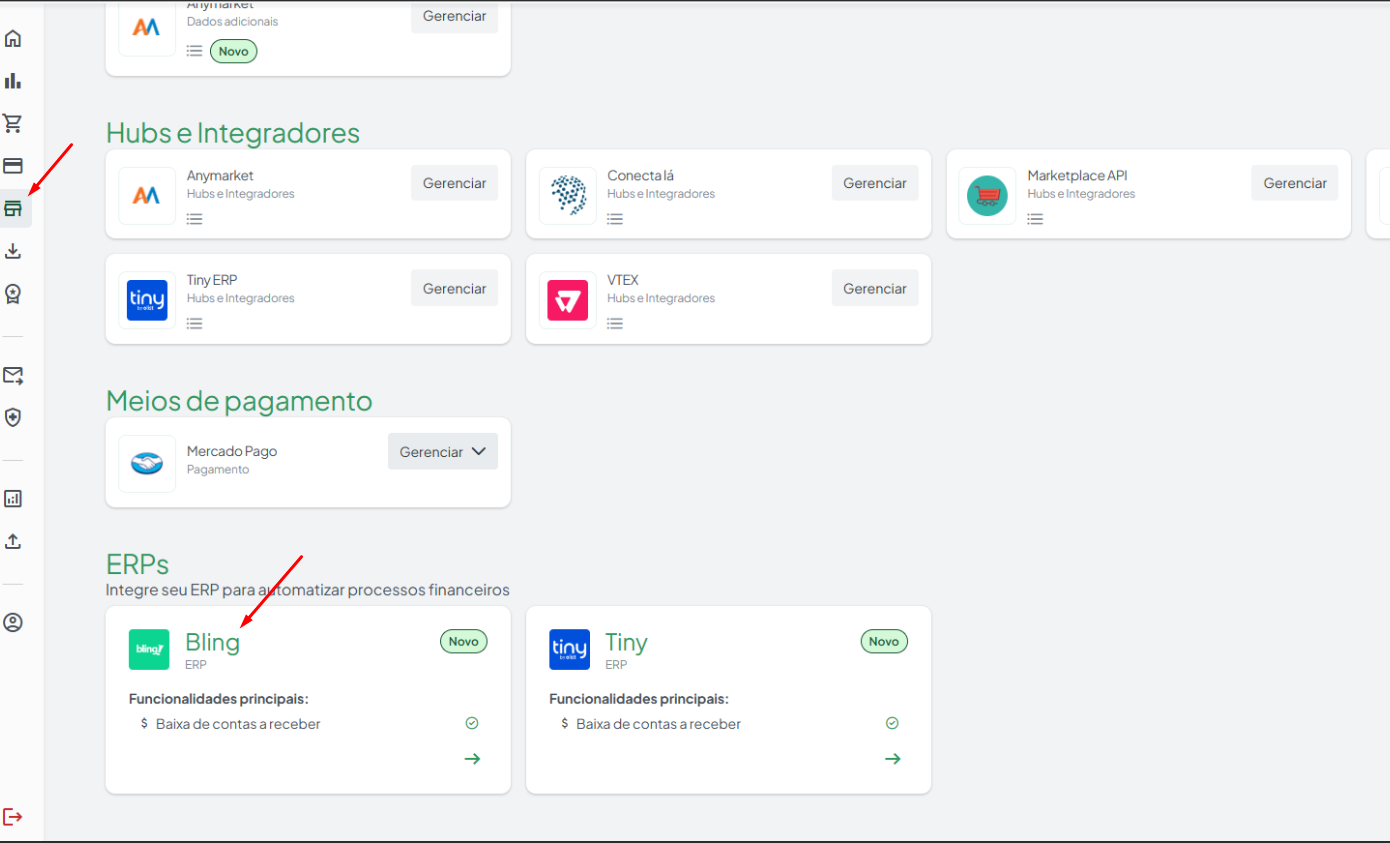
Clique em Criar nova conta.
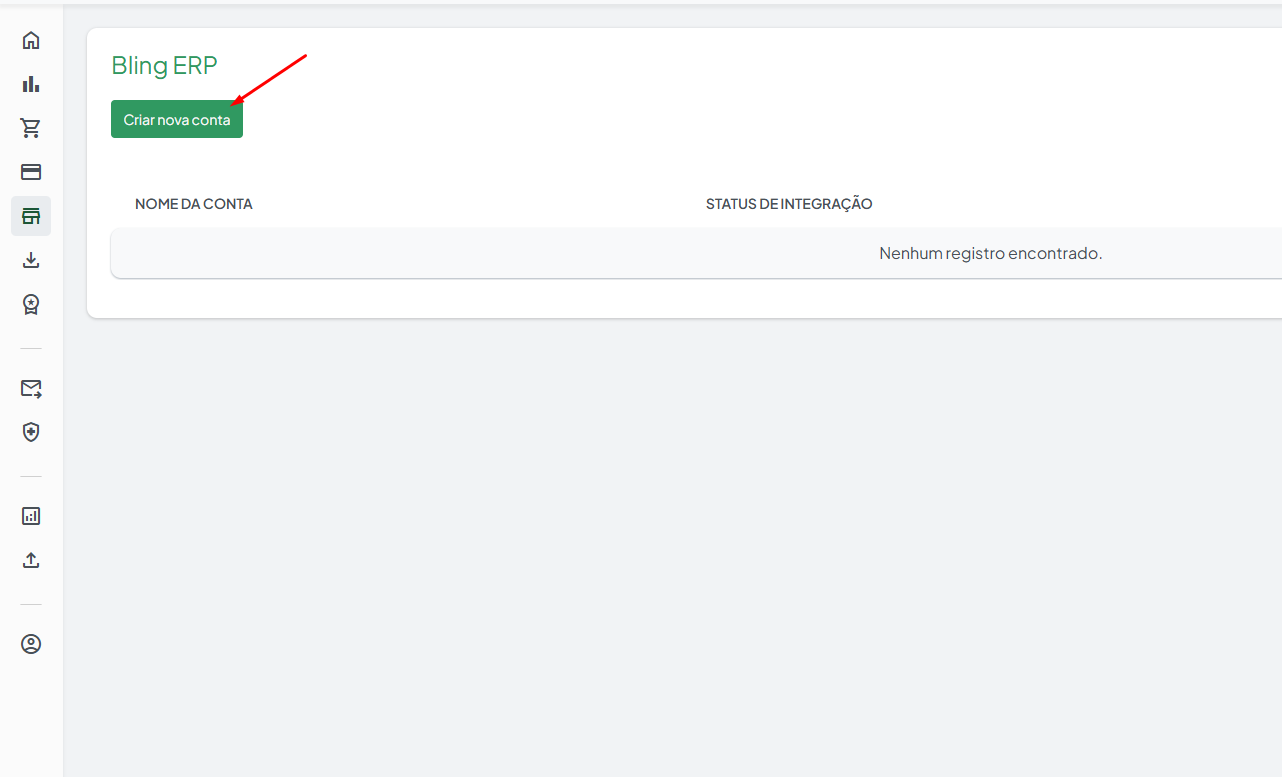
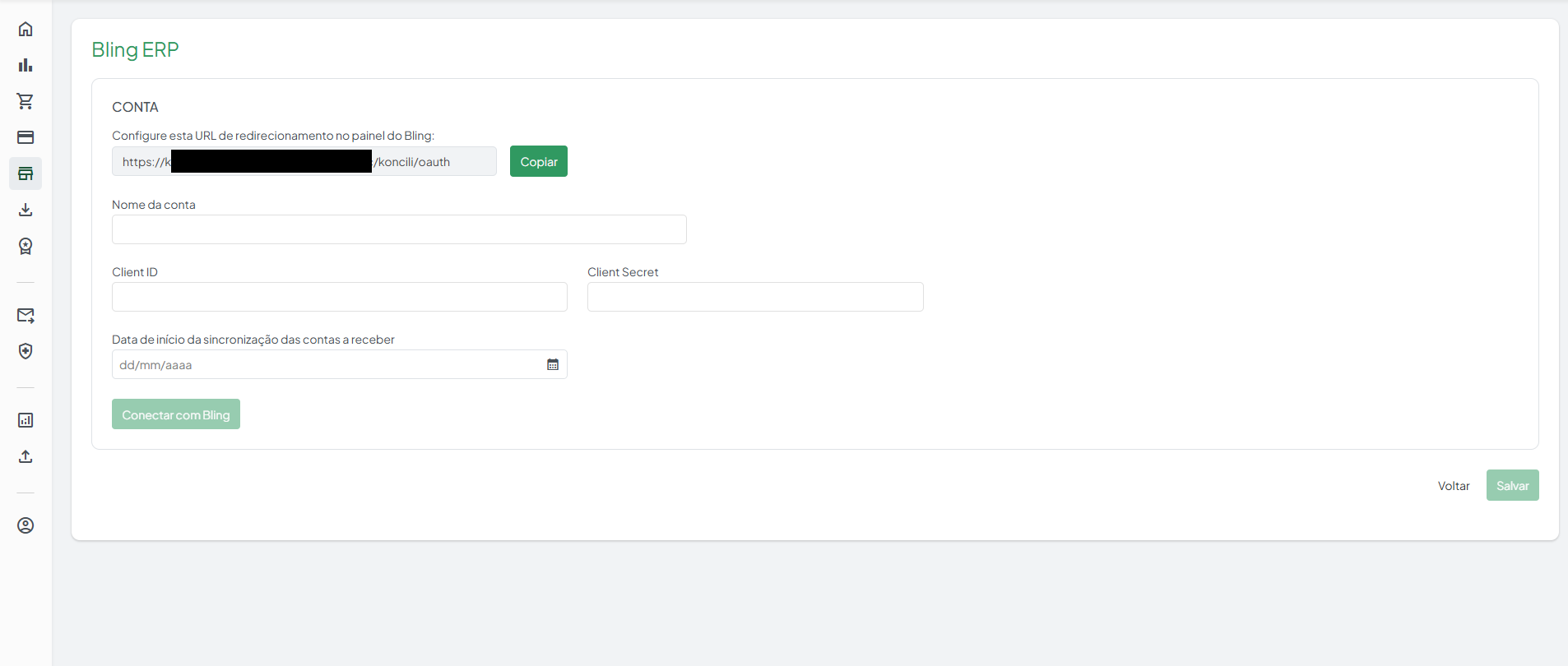
Na tela de criação, copie a URL de redirecionamento exibida (somente leitura, botão Copiar) — esse link será colado no cadastro do aplicativo no Bling (Passo 6).
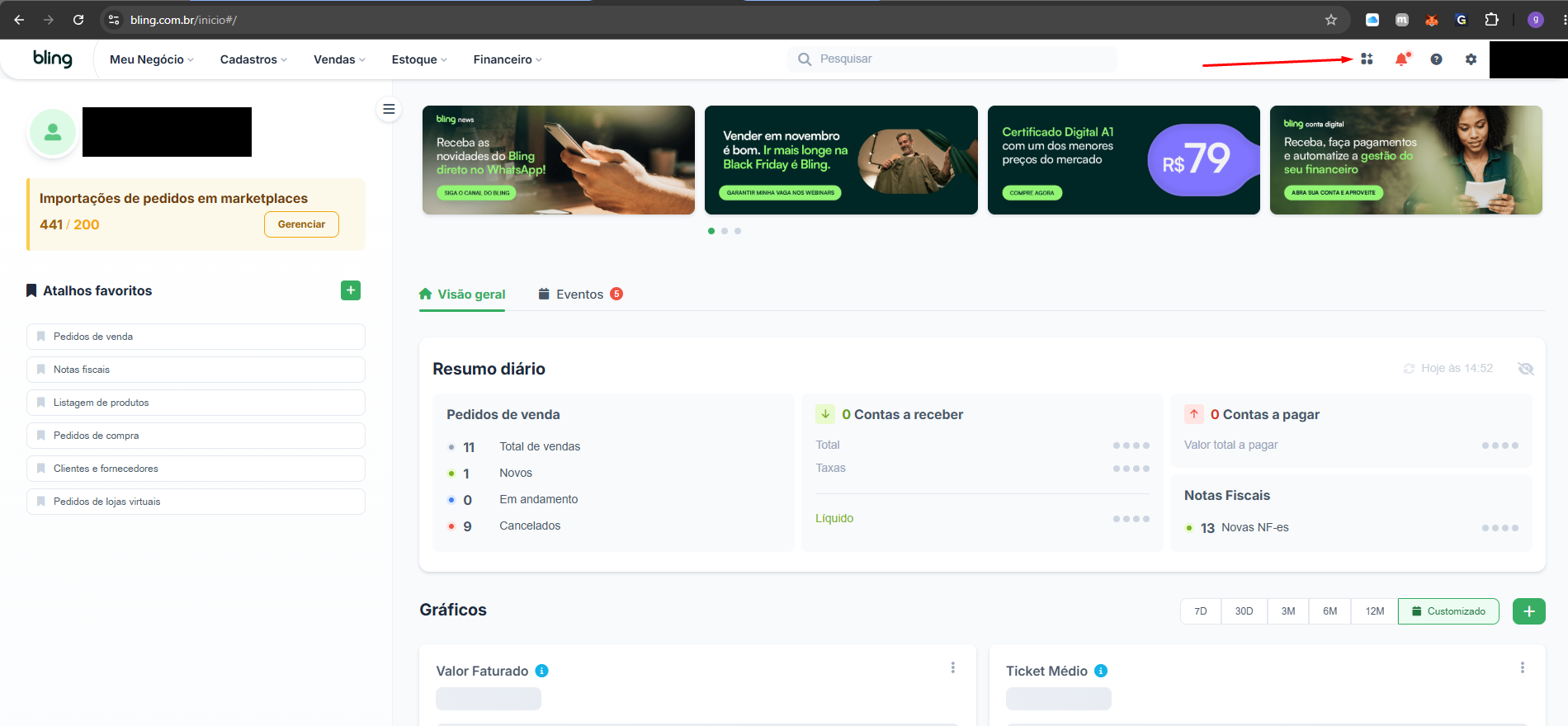
Abrir a Central de Extensões do Bling
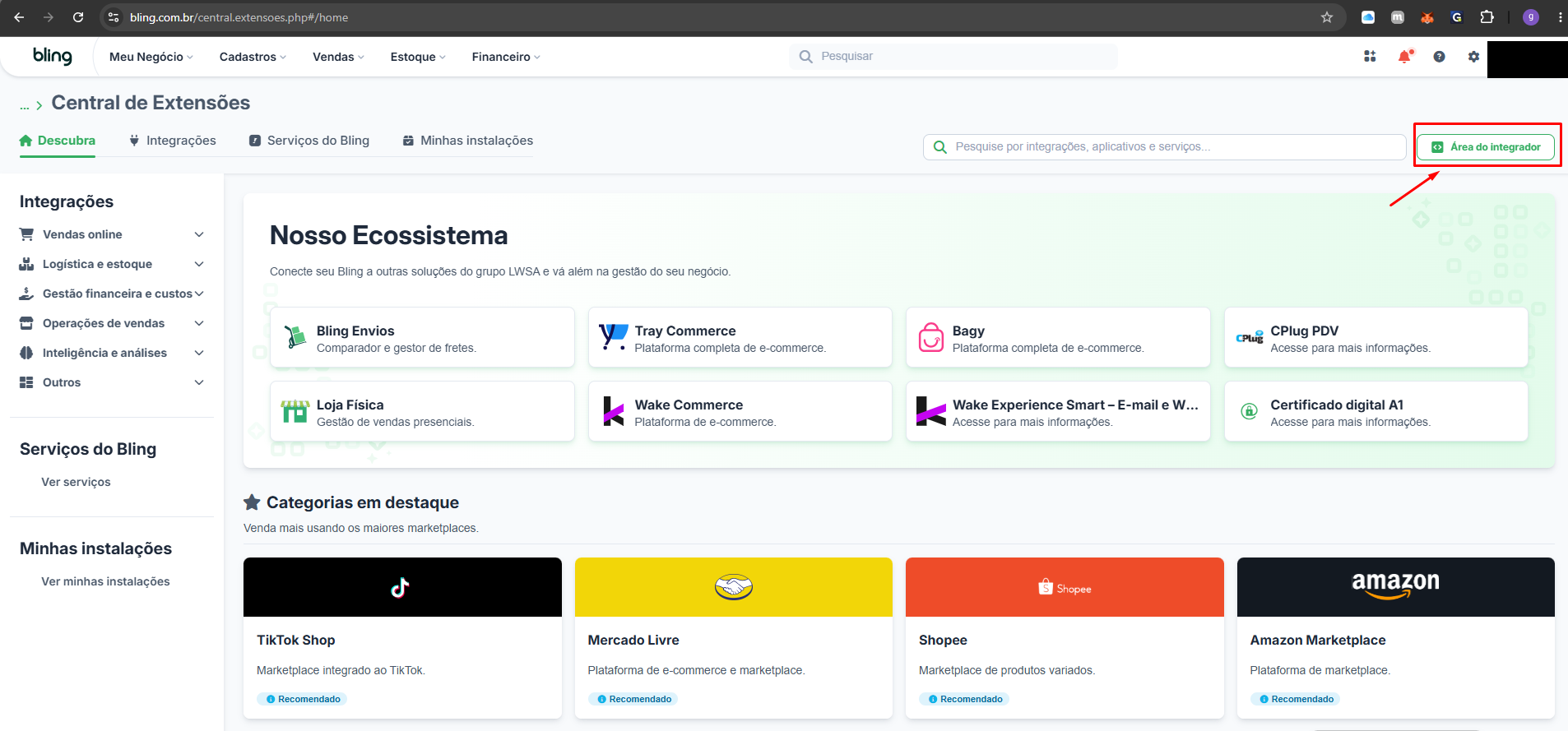
No Bling, clique no ícone de grade (⊞) no canto superior direito do cabeçalho, ao lado do sino de notificações — ele abre a Central de Extensões.
Acessar a Área do Integrador
Na Central de Extensões, na aba Descubra, clique em Área do integrador, no canto superior direito da tela.
Criar o aplicativo
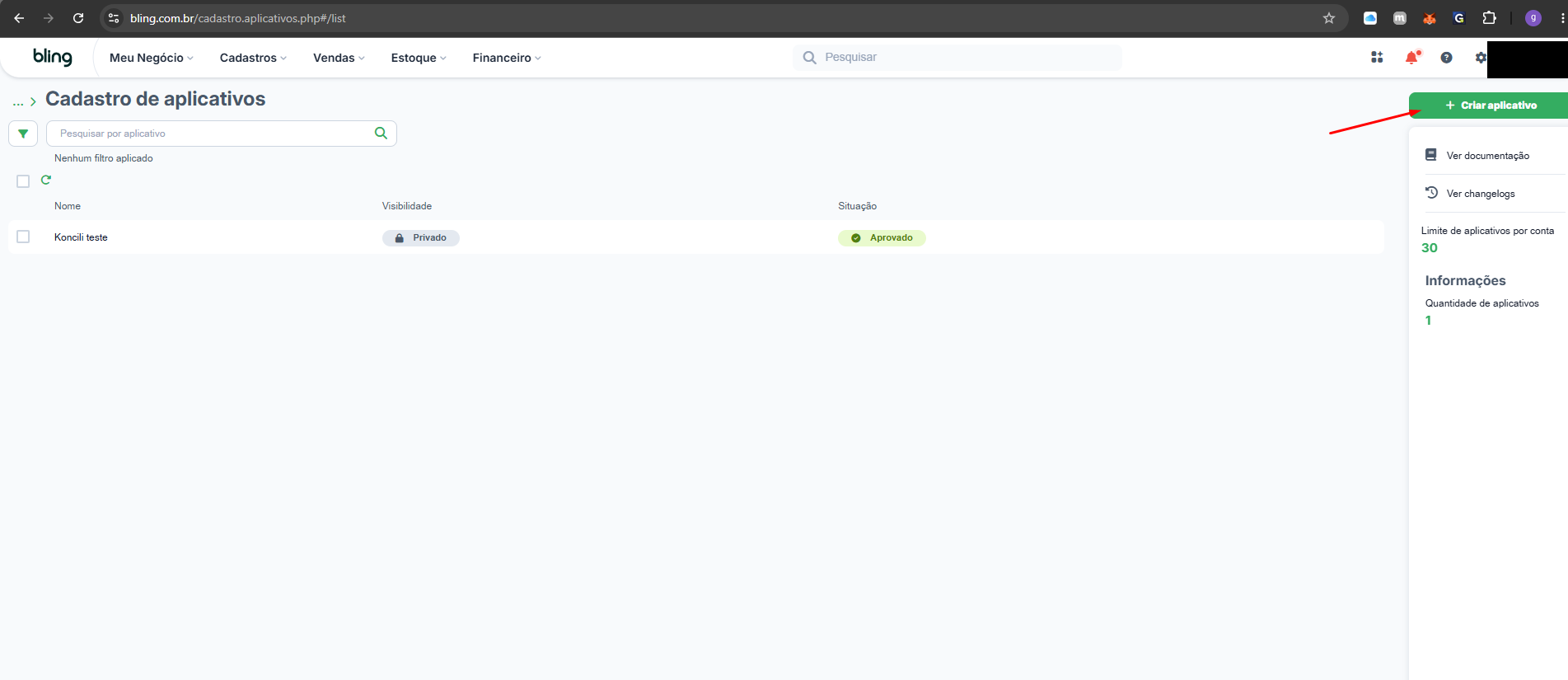
Na Área do Integrador, seção Cadastro de aplicativos, clique em + Criar aplicativo.
Escolher o tipo do aplicativo
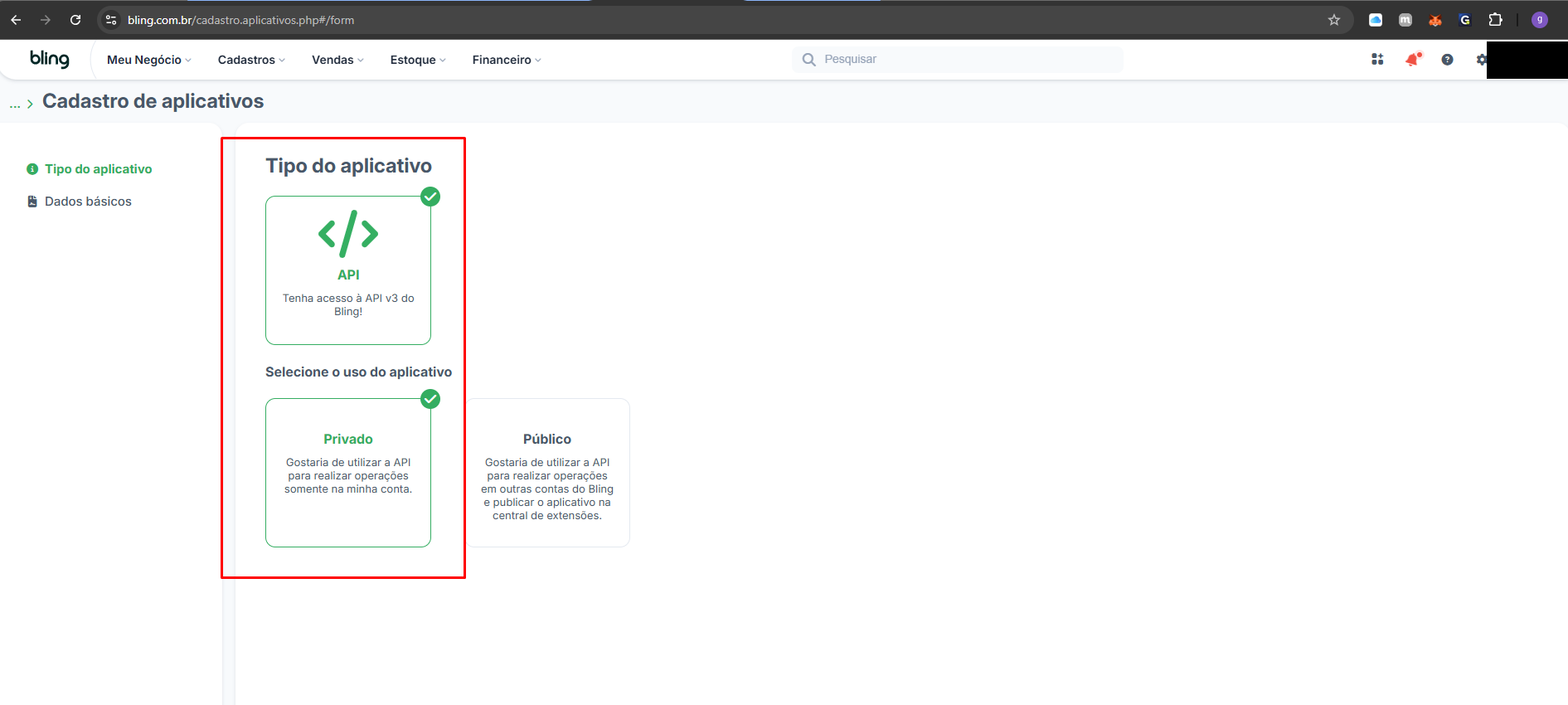
Selecione o tipo API ("Tenha acesso à API v3 do Bling!") e, em Selecione o uso do aplicativo, escolha Privado — para usar a API só na própria conta do cliente.
O tipo Público (operar em contas de terceiros e publicar na Central de Extensões) não se aplica a esta integração.
Preencher dados básicos, redirecionamento e escopos
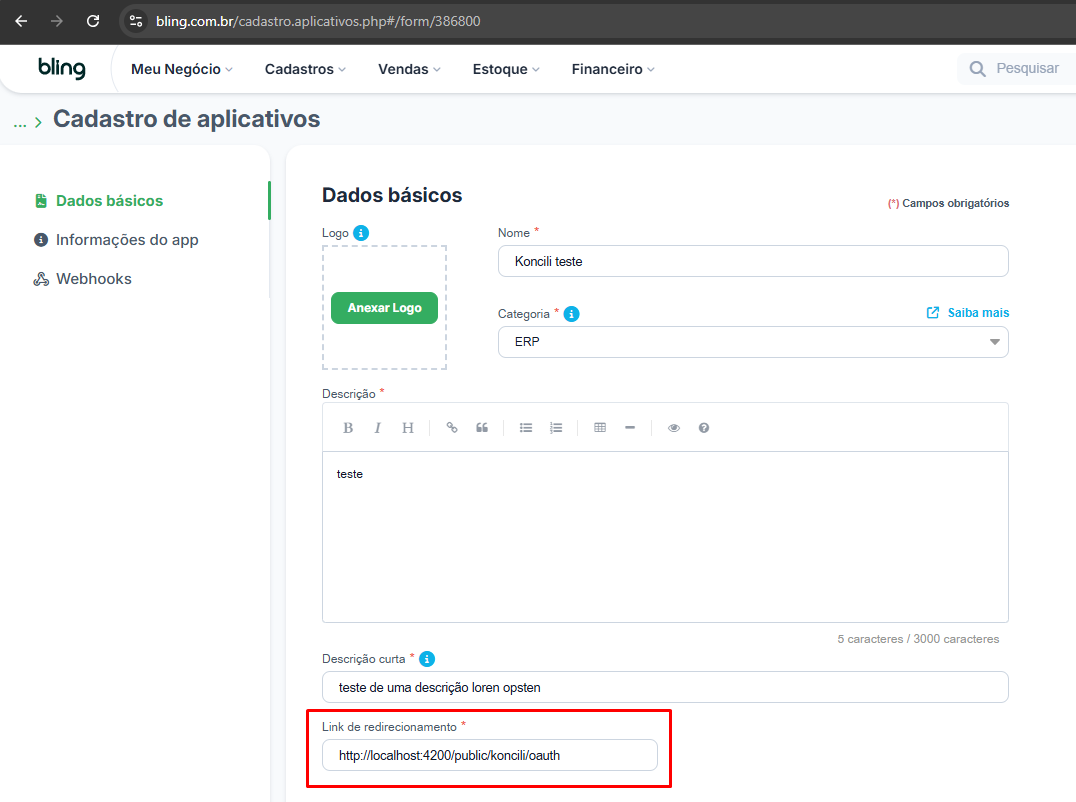
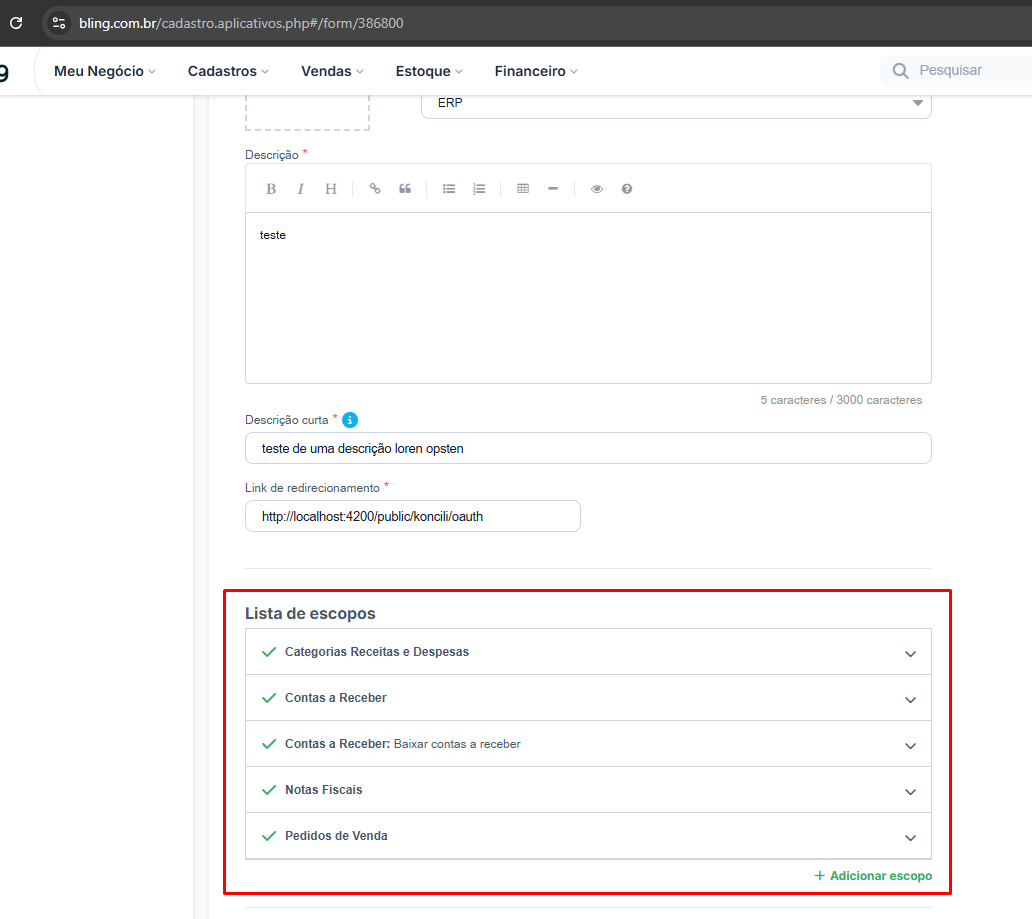
Em Dados básicos, preencha nome, categoria (ERP), descrição e descrição curta. No campo Link de redirecionamento, cole a URL copiada no Passo 1.
Em Lista de escopos, adicione as permissões que a integração usa:
- Categorias — Receitas e Despesas
- Contas a Receber
- Contas a Receber: Baixar contas a receber
- Notas Fiscais
- Pedidos de Venda
Copiar o Client ID e o Client Secret
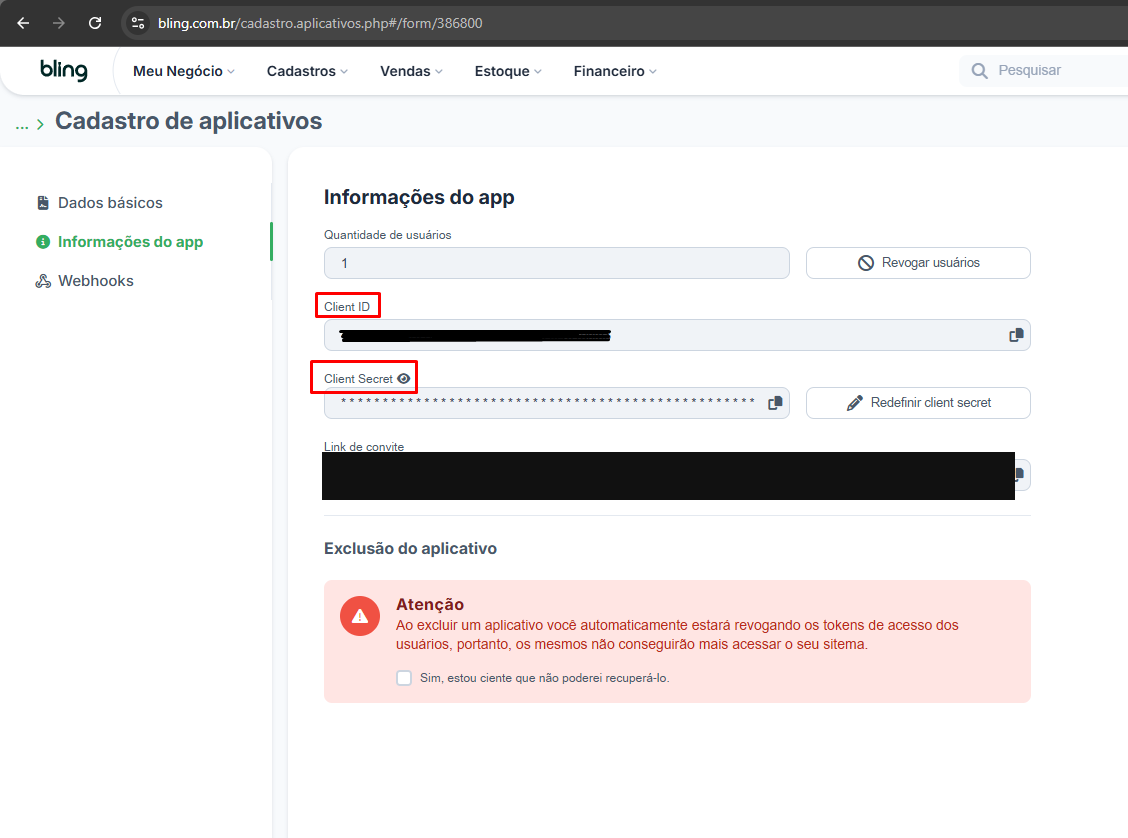
Ao salvar, o Bling gera o Client ID e o Client Secret na aba Informações do app. Copie os dois valores (ícone de copiar ao lado de cada campo) — serão colados no Koncili no próximo passo.
Conectar a conta no Koncili
Volte para a tela de criação da conta no Koncili. Cole o Client ID e o Client Secret nos campos correspondentes (ambos obrigatórios na criação; o secret é opcional de reenviar numa edição futura) e dê um nome à conta.
Preencha também a Data de início da sincronização das contas a receber — data a partir da qual o Koncili passa a buscar os títulos no Bling (no máximo 1 ano atrás e não editável depois; ver Limitações importantes).
Clique em Conectar com Bling para abrir a autorização OAuth e, após concluir a autenticação, clique em Salvar.