Configuração da baixa
Configuração única, feita depois da conexão — vale para todas as baixas seguintes dessa conta. No Bling, o equivalente à Conta de Destino do Tiny são os campos Portador e Categoria — e há sim um passo para descobrir os ids deles (via DevTools).
Criar a configuração de baixa (exportação via API)
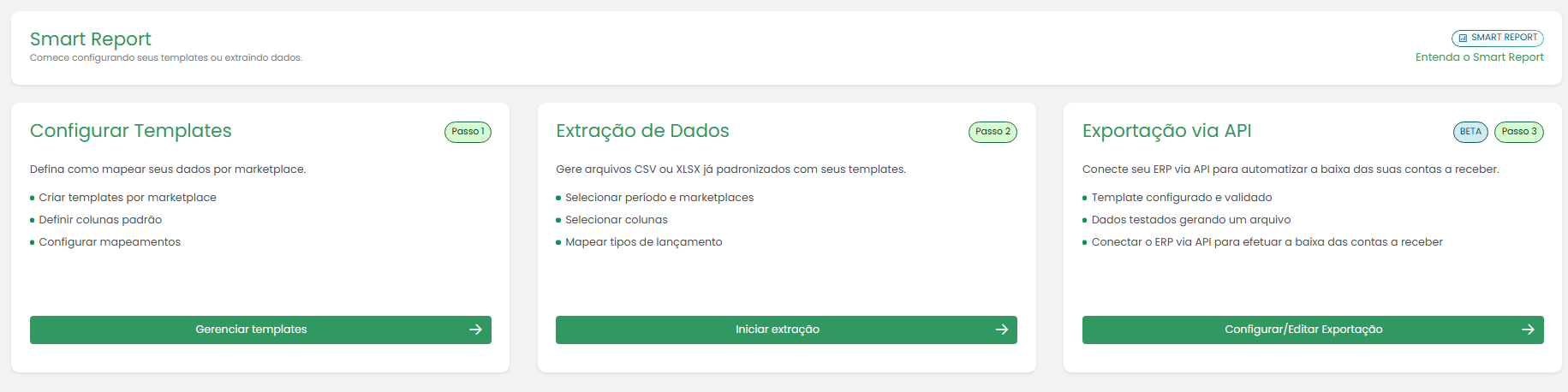
No Koncili, acesse Smart Report e abra a aba Exportação via API (terceira opção). Clique em Nova configuração.
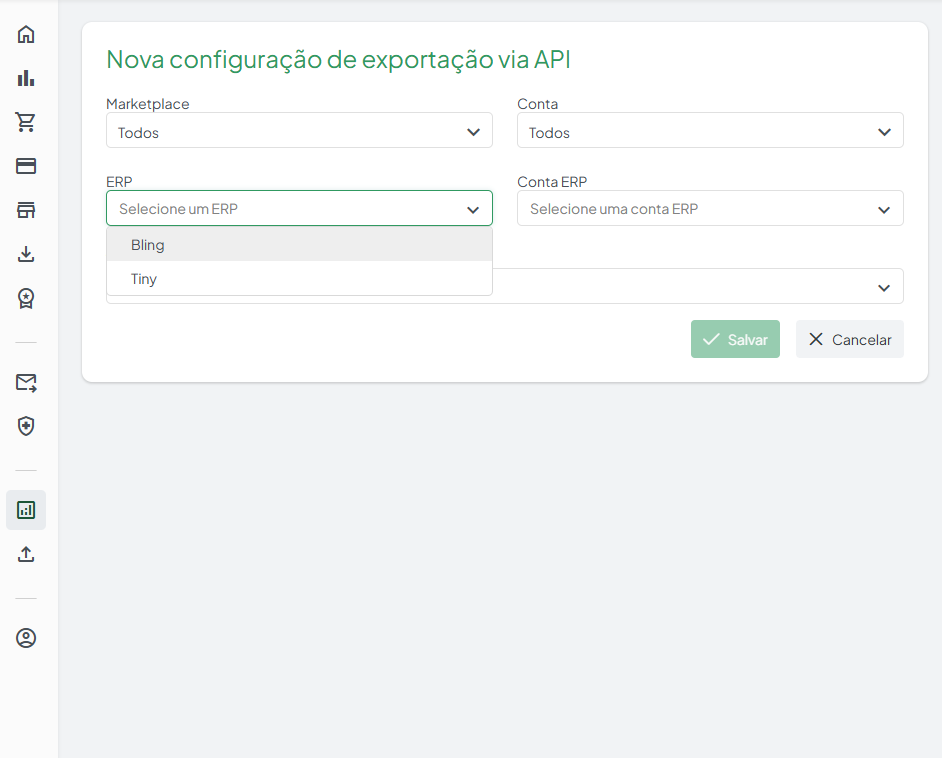
Preencha os campos: Marketplace, Conta, ERP (Bling), Conta ERP (criada no Passo 8) e Template.
Validar/ajustar o template de exportação
Antes de escolher o template de exportação, vamos validar/ajustar o template criado.
No Smart Report > Configurar Template, filtre por API: já existem dois templates padrão criados para o Bling — um que considera o valor líquido e outro o valor bruto. Escolha o que corresponde à operação da conta.
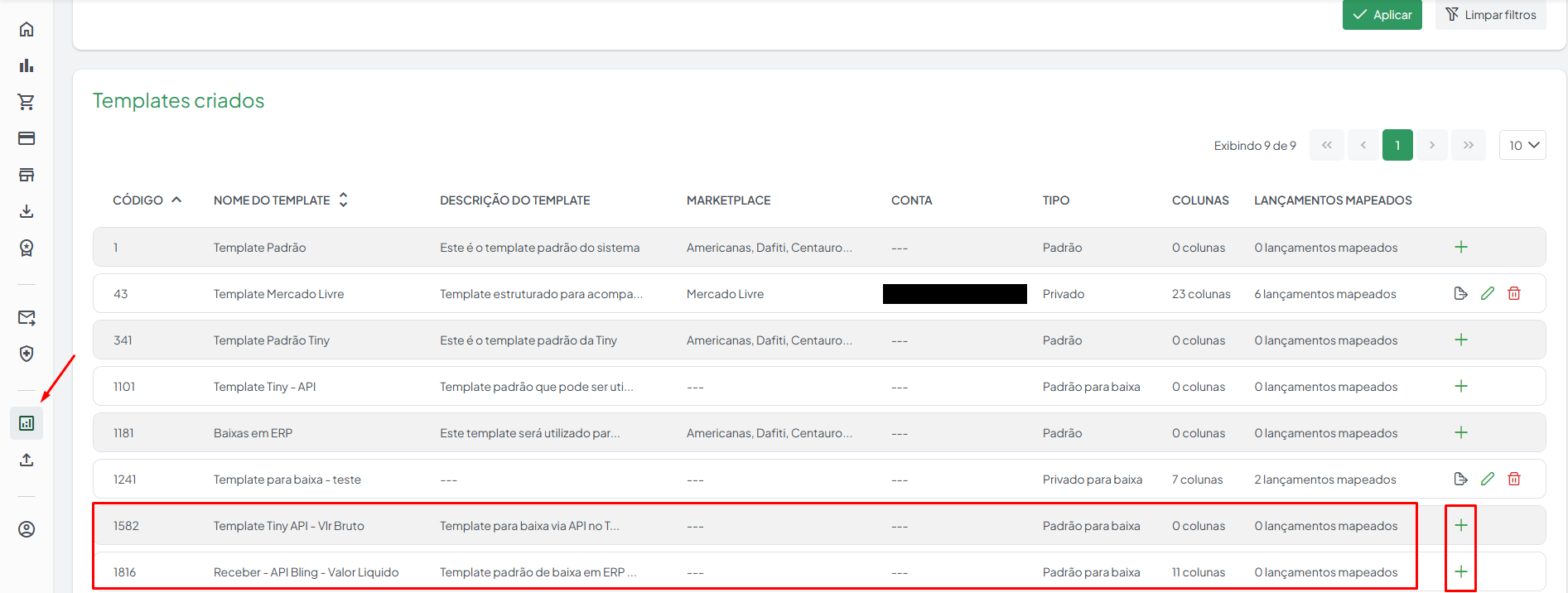
Clique em + para validar/editar o template.
As colunas do template já estão pré-definidas conforme o Bling. Preencha os campos PORTADOR e CATEGORIA (clicando no lápis) com o id do Bling no formato de objeto — {"id": <id>}. Veja como obter esses ids no Passo 11.
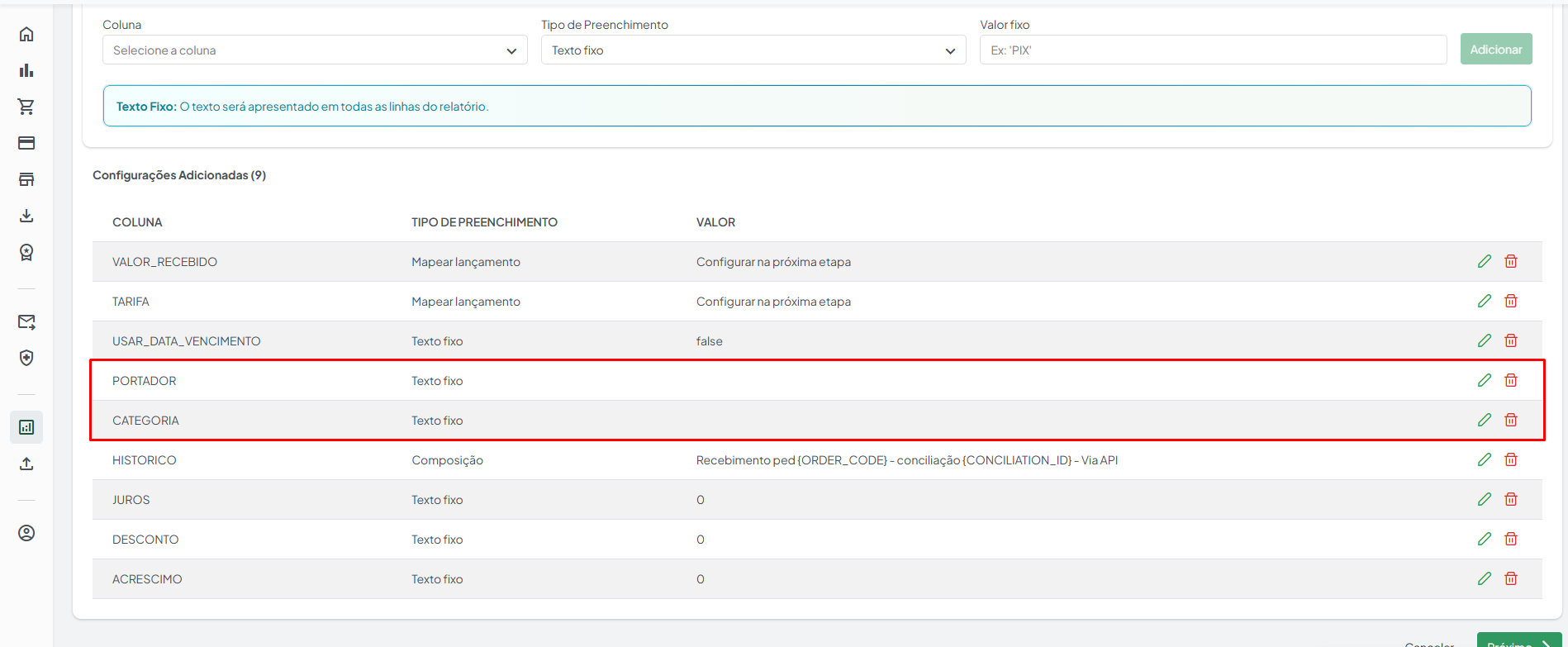
Depois de ajustado, salve o template e utilize-o no campo Template do Passo 9.
Descobrir o id do Portador e da Categoria no Bling
Esses ids não aparecem diretamente numa tela do Bling. Para obtê-los, use o DevTools do navegador (F12).
No Bling, acesse Financeiro > Contas a receber e abra uma conta a receber de um pedido já integrado.
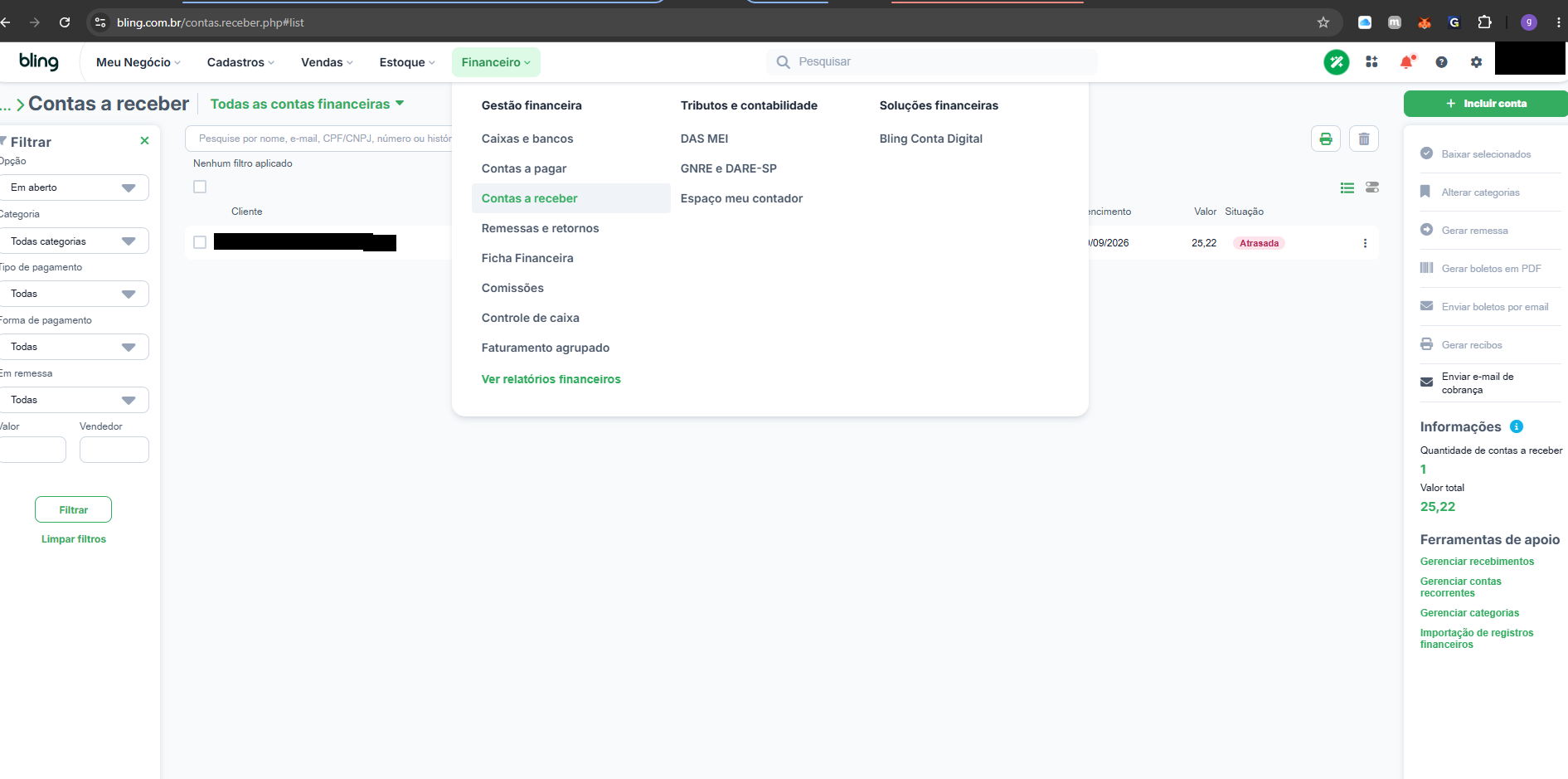
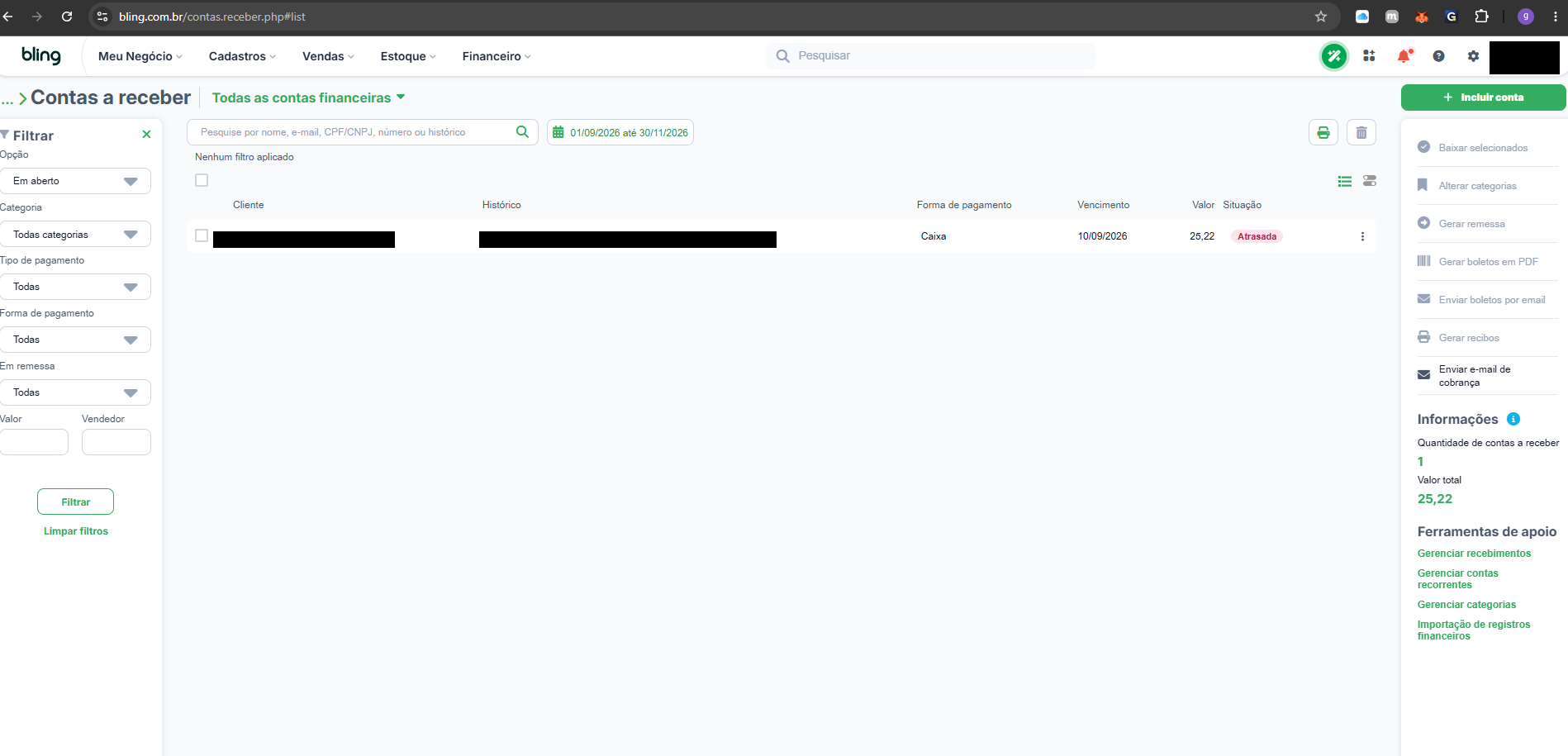
Com a tela aberta, abra o DevTools (F12), vá para a aba de rede, abra a conta para disparar a requisição e abra a resposta da conta a receber. Nela, copie os valores de idPortador e idCategoria.
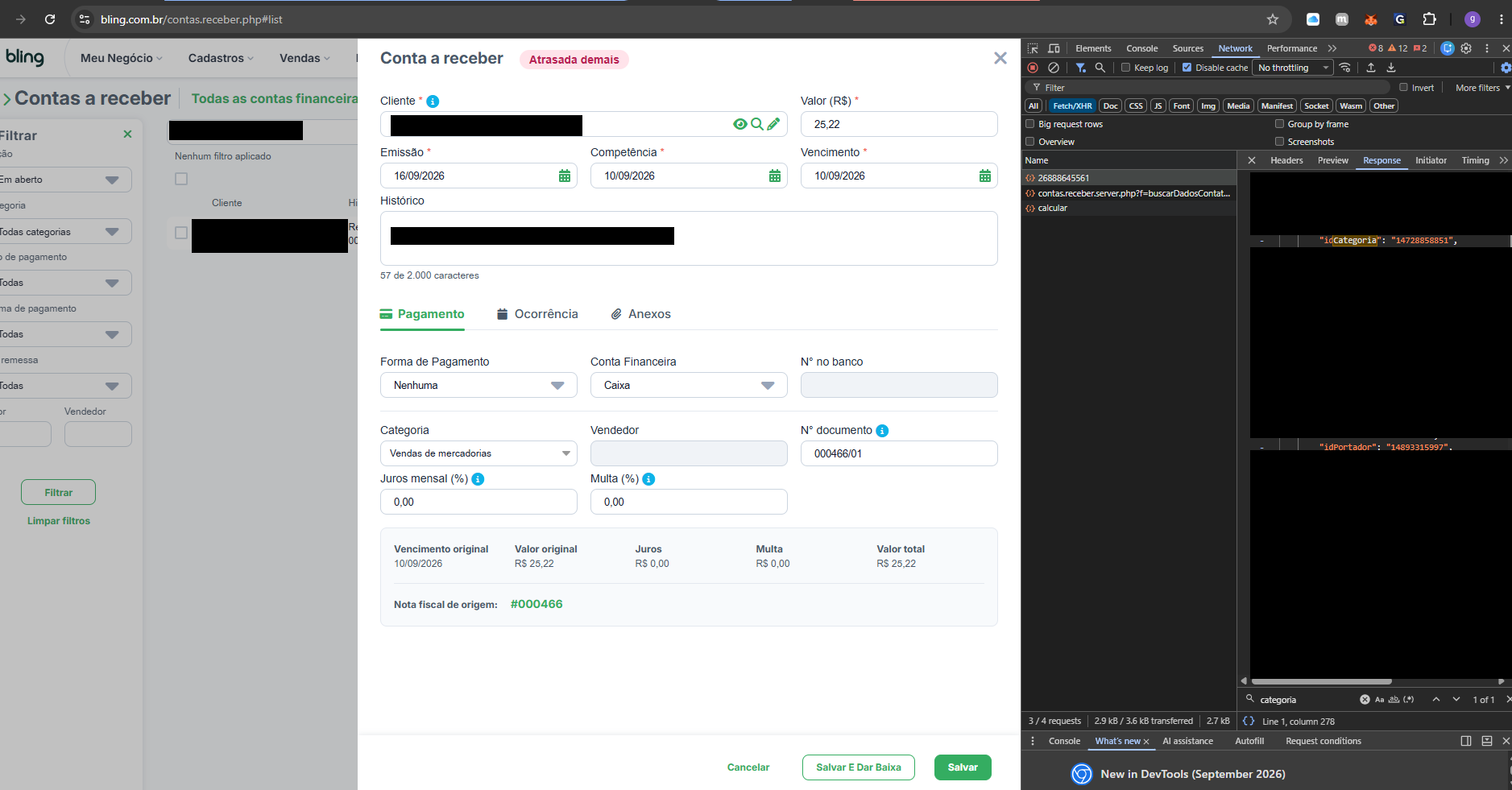
Volte ao template (Passo 10) e preencha PORTADOR e CATEGORIA no formato de objeto, com o id copiado: {"id": <idPortador>} e {"id": <idCategoria>} — por exemplo {"id": 14893315997}.