Autenticación y credenciales
Registro inicial: crear la cuenta en Koncili, crear la aplicación en Bling (en la Central de Extensões (Central de extensiones)) y conectar ambos extremos vía OAuth. Se hace una sola vez por cliente.
Crear la cuenta de Bling ERP en Koncili
En Koncili, accede a Integrações (Integraciones) en el menú lateral y elige la tarjeta Bling.
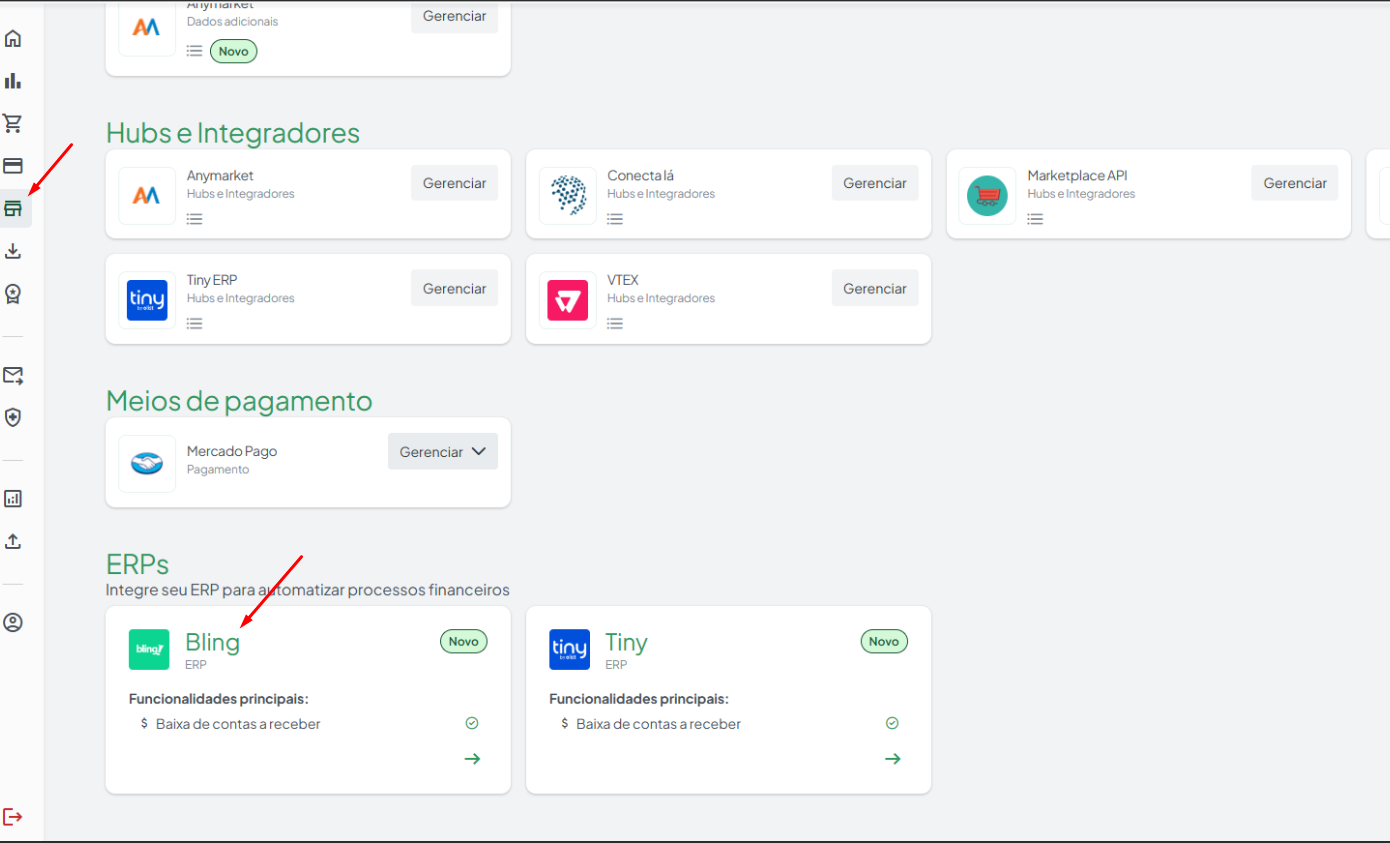
Haz clic en Criar nova conta (Crear nueva cuenta).
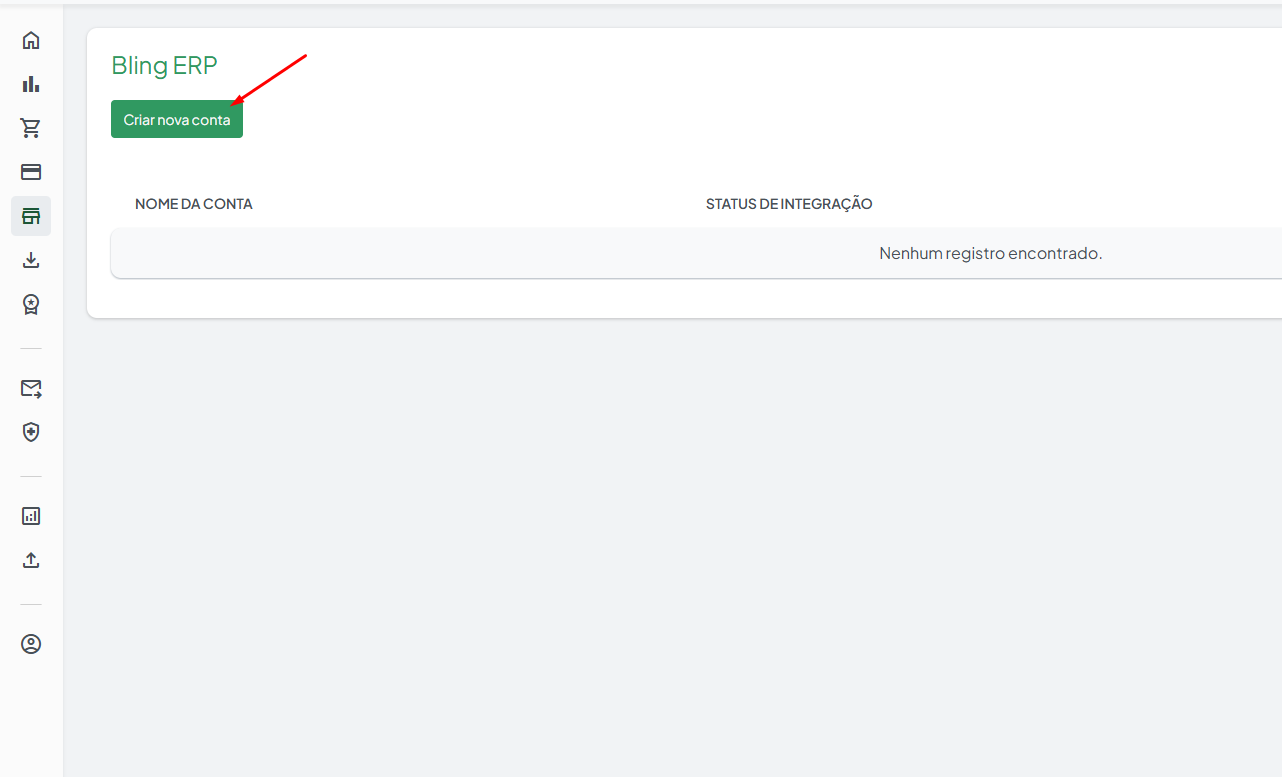
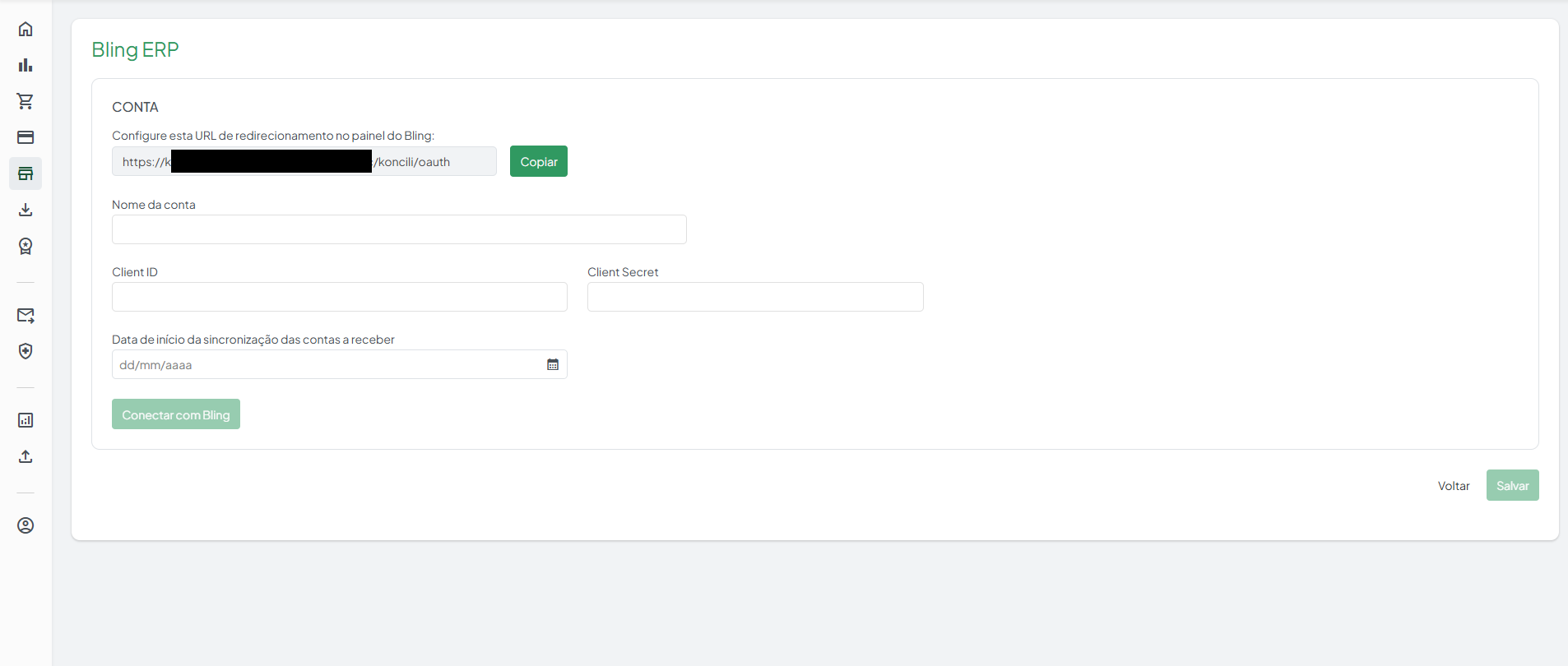
En la pantalla de creación, copia la URL de redirecionamento (URL de redireccionamiento) que aparece (solo lectura, botón Copiar) — este enlace se pegará en el registro de la aplicación en Bling (Paso 6).
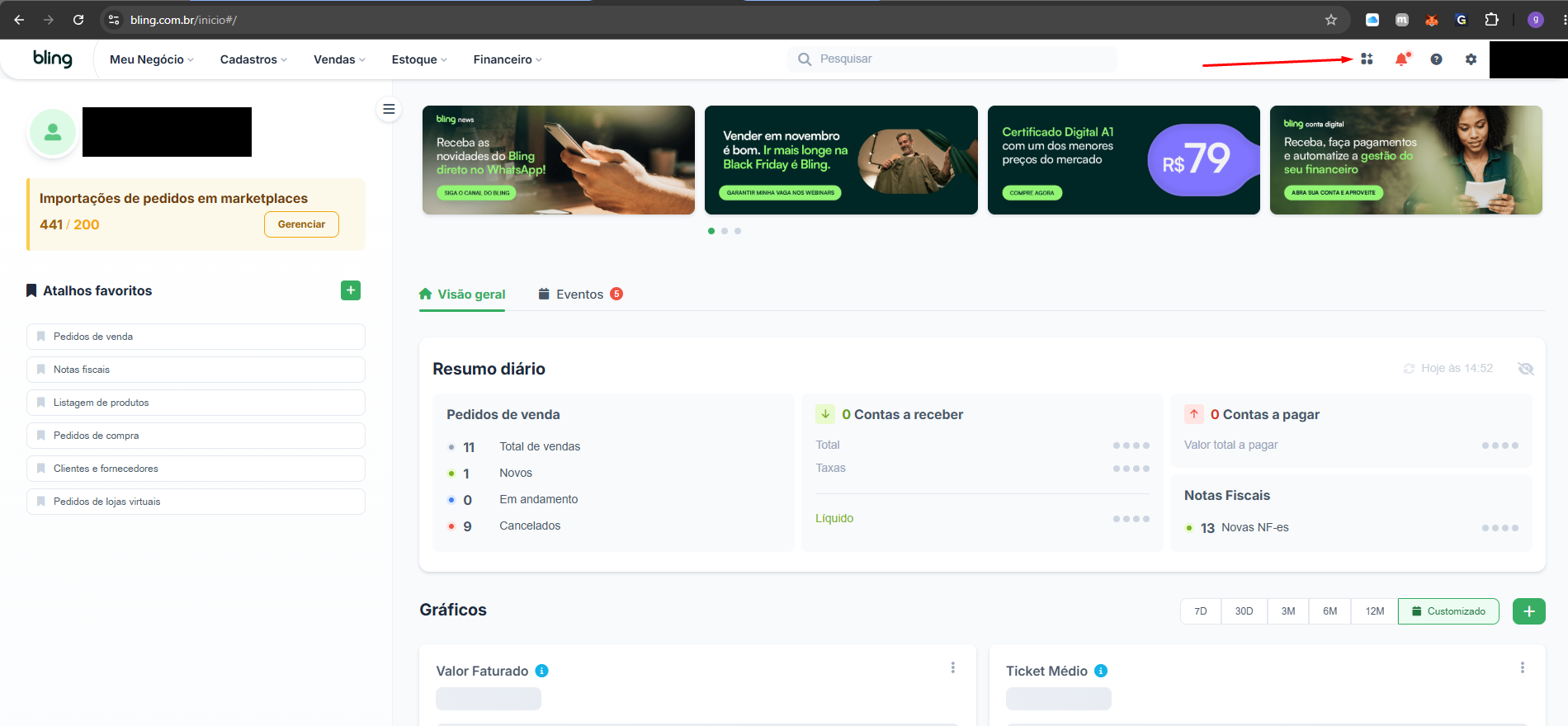
Abrir la Central de Extensões de Bling
En Bling, haz clic en el ícono de cuadrícula (⊞) en la esquina superior derecha del encabezado, al lado de la campana de notificaciones — abre la Central de Extensões (Central de extensiones).
Acceder al Área do Integrador
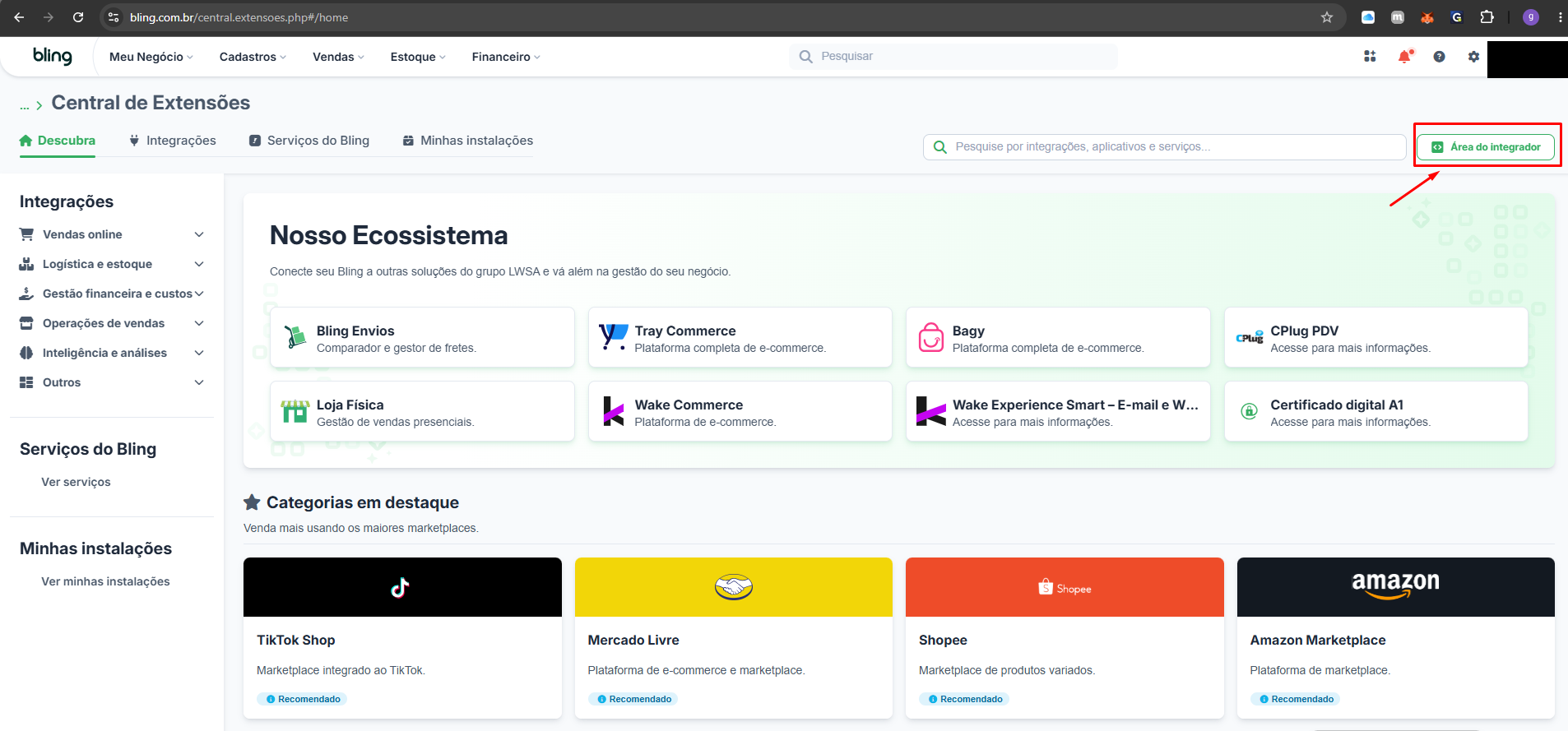
En la Central de Extensões (Central de extensiones), en la pestaña Descubra (Descubre), haz clic en Área do integrador (Área del integrador), en la esquina superior derecha de la pantalla.
Crear la aplicación
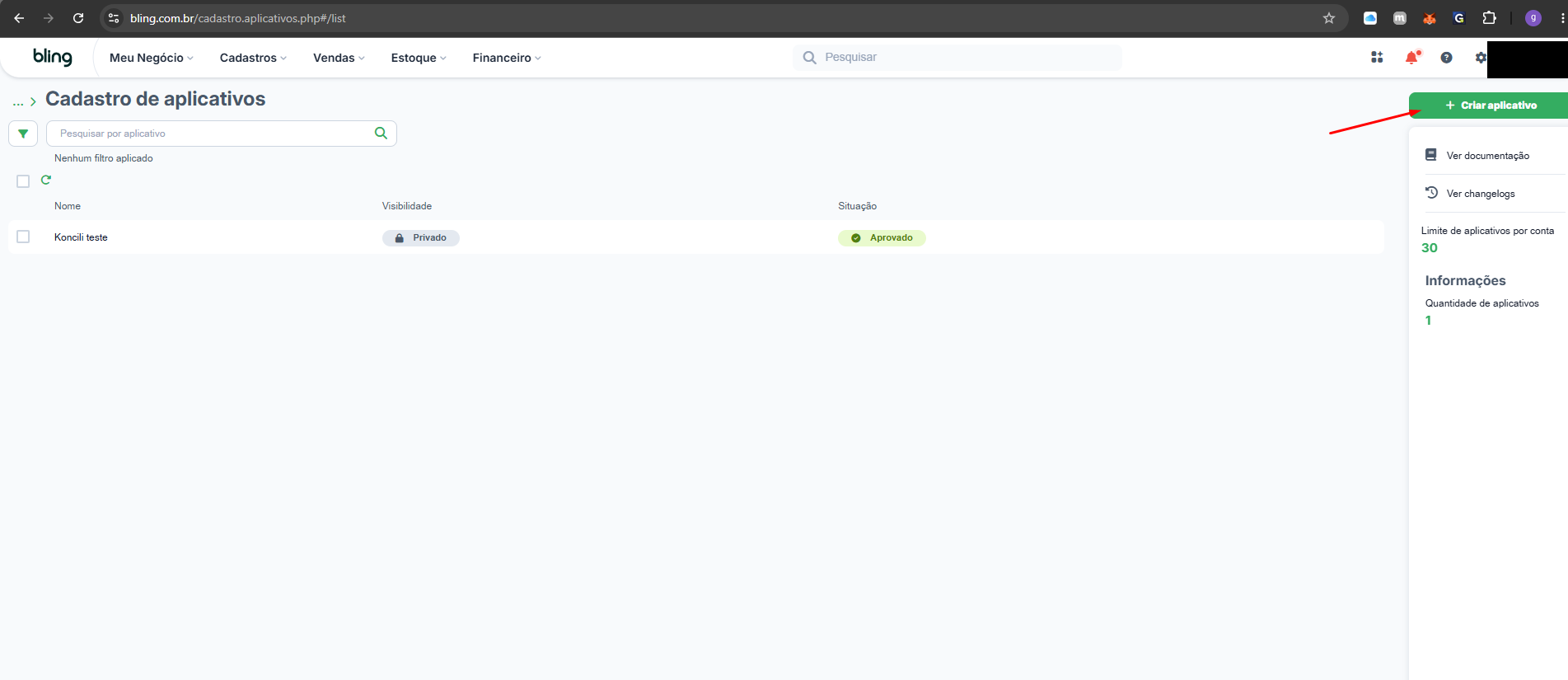
En el Área do Integrador (Área del integrador), sección Cadastro de aplicativos (Registro de aplicaciones), haz clic en + Criar aplicativo (+ Crear aplicación).
Elegir el tipo de aplicación
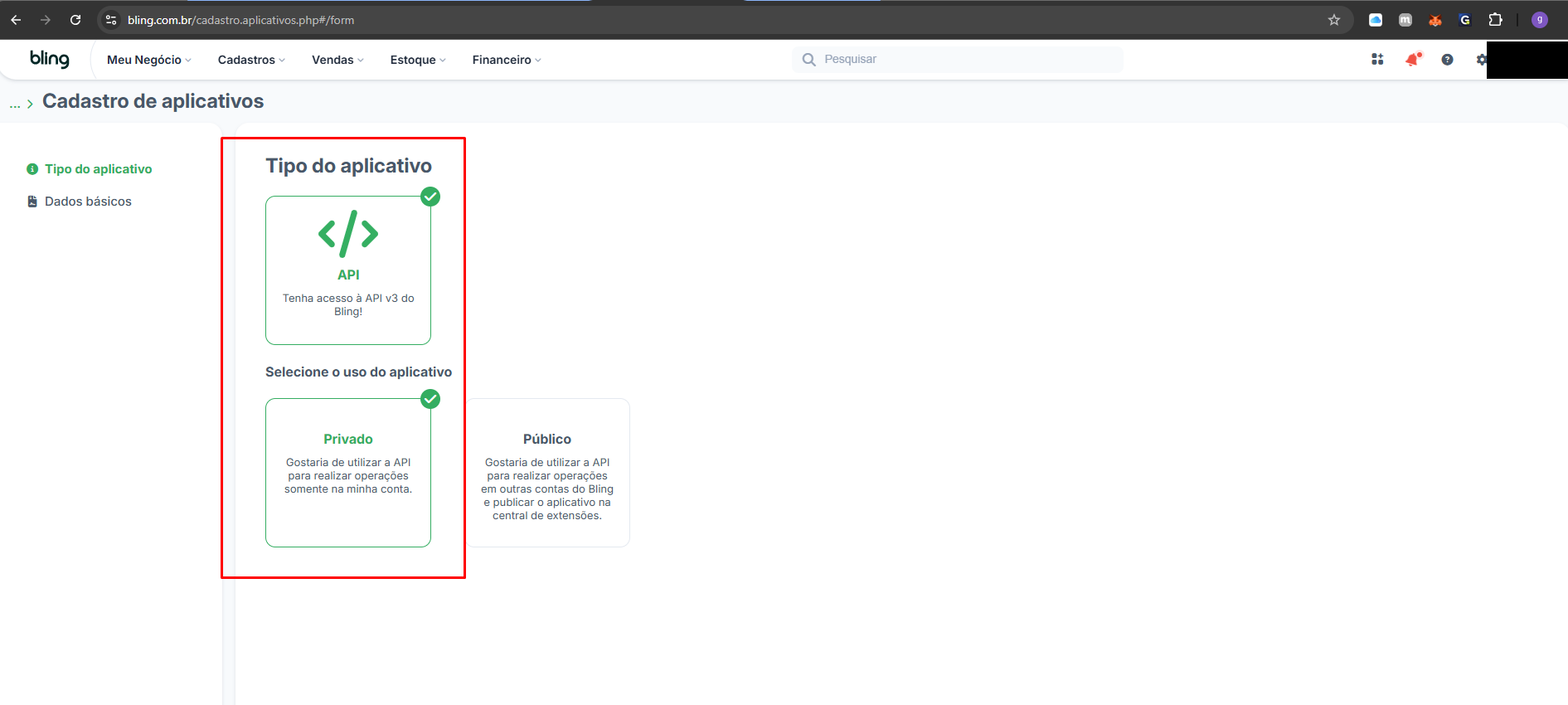
Selecciona el tipo API ("Tenha acesso à API v3 do Bling!" (¡Ten acceso a la API v3 de Bling!)) y, en Selecione o uso do aplicativo (Selecciona el uso de la aplicación), elige Privado — para usar la API solo en la propia cuenta del cliente.
El tipo Público (operar en cuentas de terceros y publicar en la Central de Extensões) no se aplica a esta integración.
Completar los datos básicos, el redireccionamiento y los alcances
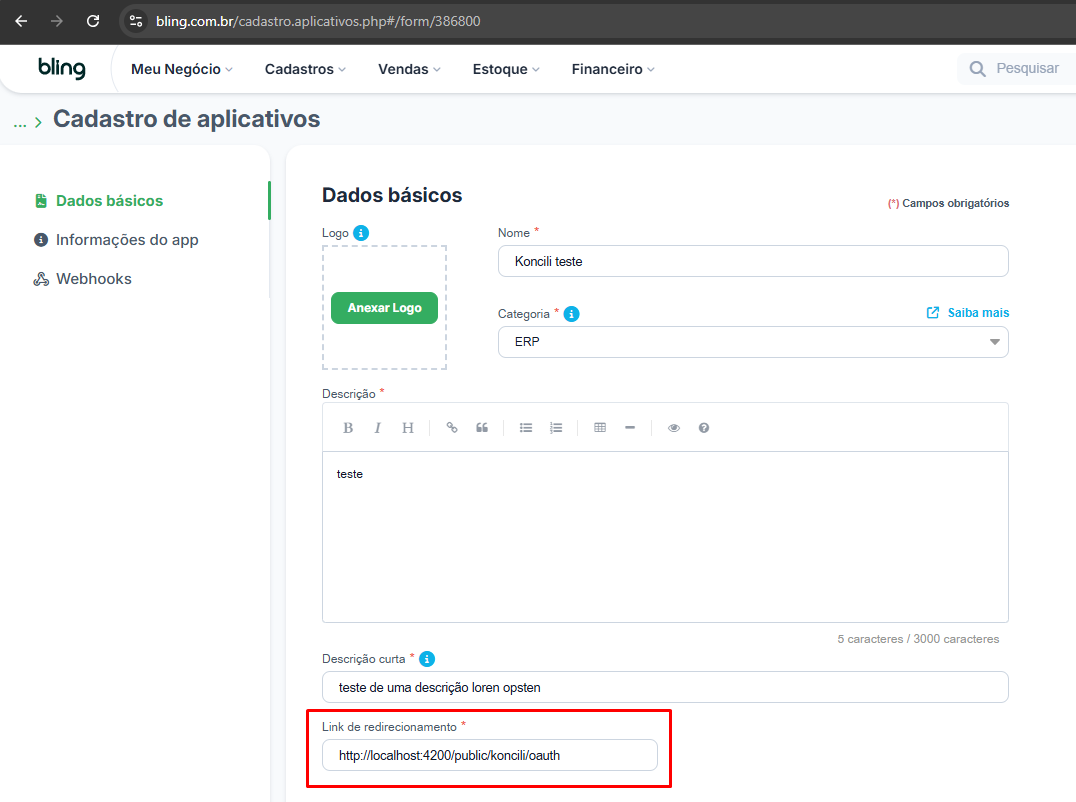
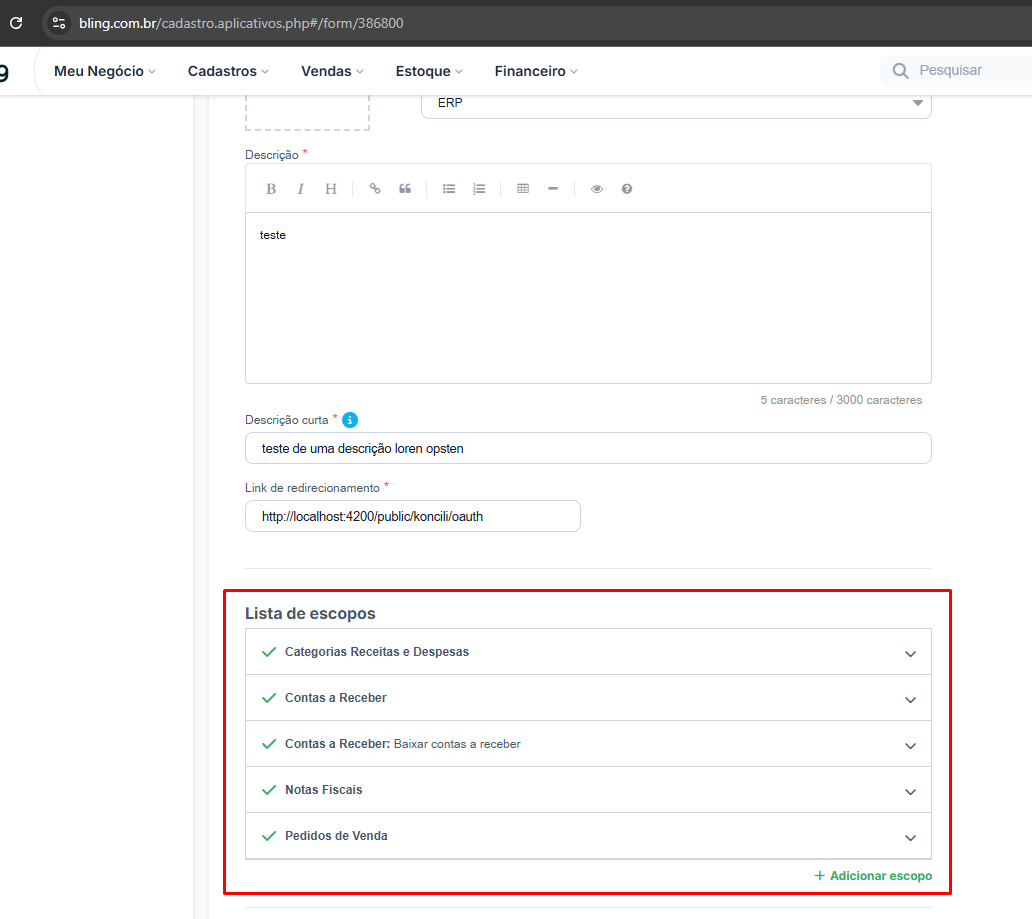
En Dados básicos (Datos básicos), completa el nombre, la categoría (ERP), la descripción y la descripción corta. En el campo Link de redirecionamento (Enlace de redireccionamiento), pega la URL copiada en el Paso 1.
En Lista de escopos (Lista de alcances), agrega los permisos que usa la integración:
- Categorias — Receitas e Despesas (Categorías — Ingresos y gastos)
- Contas a Receber (Cuentas por cobrar)
- Contas a Receber: Baixar contas a receber (Cuentas por cobrar: aplicar el cobro de cuentas por cobrar)
- Notas Fiscais (Notas fiscales)
- Pedidos de Venda (Pedidos de venta)
Copiar el Client ID y el Client Secret
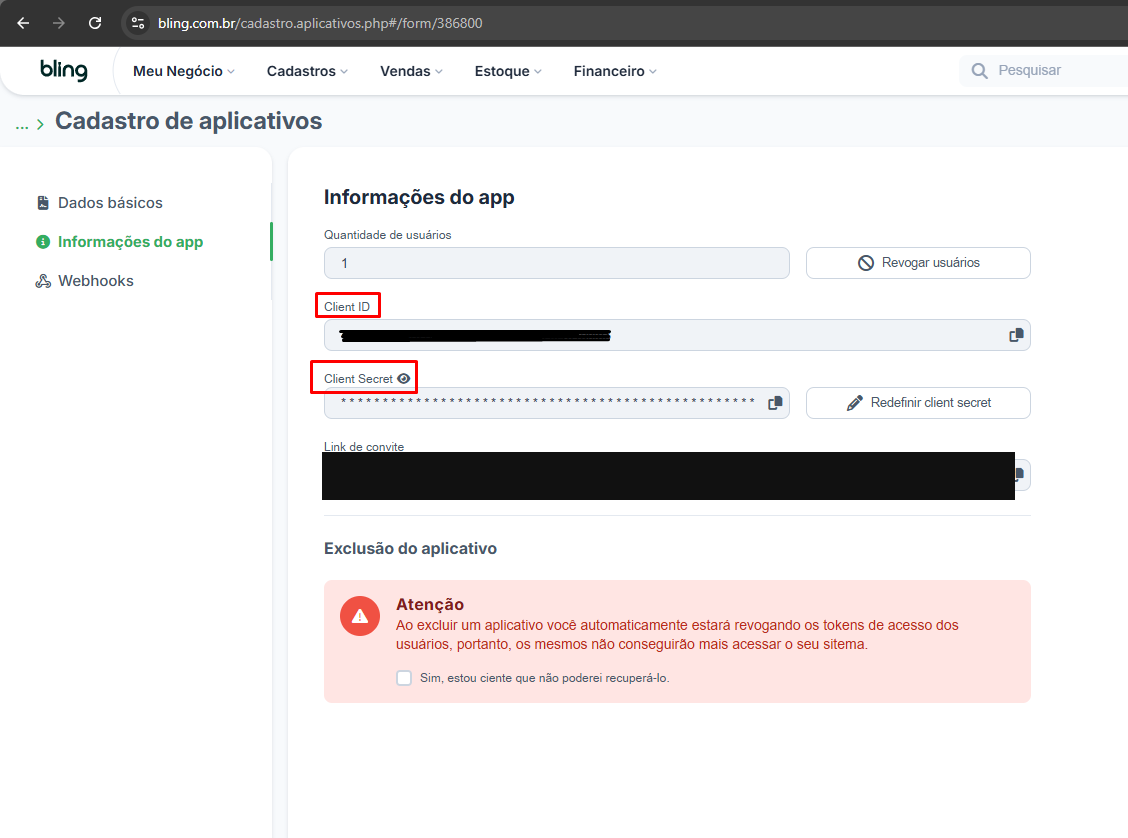
Al guardar, Bling genera el Client ID y el Client Secret en la pestaña Informações do app (Información de la app). Copia ambos valores (ícono de copiar al lado de cada campo) — se pegarán en Koncili en el siguiente paso.
Conectar la cuenta en Koncili
Vuelve a la pantalla de creación de la cuenta en Koncili. Pega el Client ID y el Client Secret en los campos correspondientes (ambos obligatorios en la creación; el secret es opcional al reenviarlo en una edición futura) y ponle un nombre a la cuenta.
Completa también la Data de início da sincronização das contas a receber (Fecha de inicio de la sincronización de las cuentas por cobrar) — fecha a partir de la cual Koncili empieza a buscar los documentos por cobrar en Bling (como máximo 1 año atrás y no editable después; ver Limitaciones importantes).
Haz clic en Conectar com Bling (Conectar con Bling) para abrir la autorización OAuth y, después de completar la autenticación, haz clic en Salvar (Guardar).