Configuración de la aplicación del cobro
Configuración única, hecha después de la conexión — vale para todas las aplicaciones de cobro siguientes de esa cuenta. Bling no tiene el campo Conta de Destino (Cuenta de destino), por lo que no hay un paso equivalente a "descubrir la cuenta de destino".
Crear la configuración de aplicación del cobro (exportación vía API)
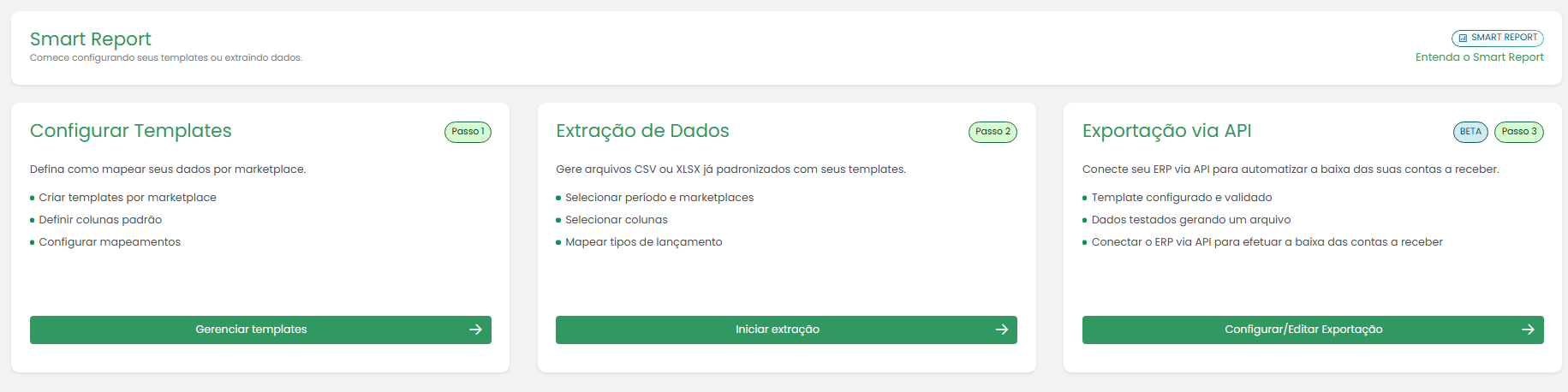
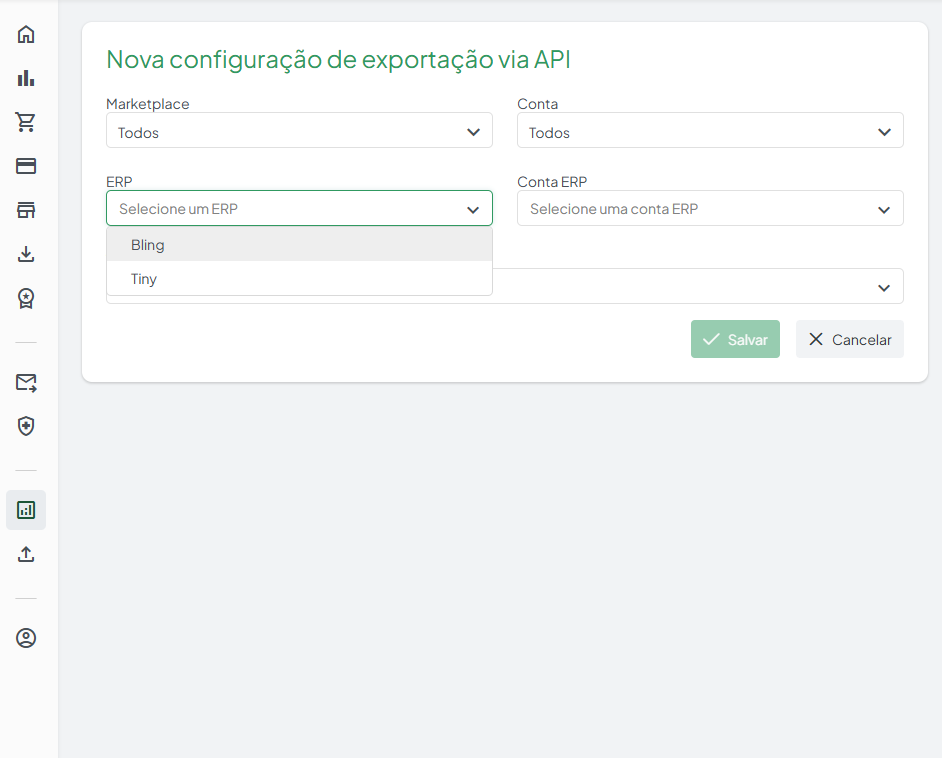
En Koncili, accede a Smart Report y abre la pestaña Exportação via API (Exportación vía API) (tercera opción). Haz clic en Nova configuração (Nueva configuración).
Completa los campos: Marketplace, Conta (Cuenta), ERP (Bling), Conta ERP (Cuenta ERP) (creada en el Paso 8) y Template.
Validar/ajustar el template de exportación
Antes de elegir el template de exportación, vamos a validar/ajustar el template creado.
En Smart Report > Configurar Template, filtra por API: ya existen dos templates predeterminados creados para Bling — uno que considera el monto neto y otro el monto bruto. Elige el que corresponde a la operación de la cuenta.
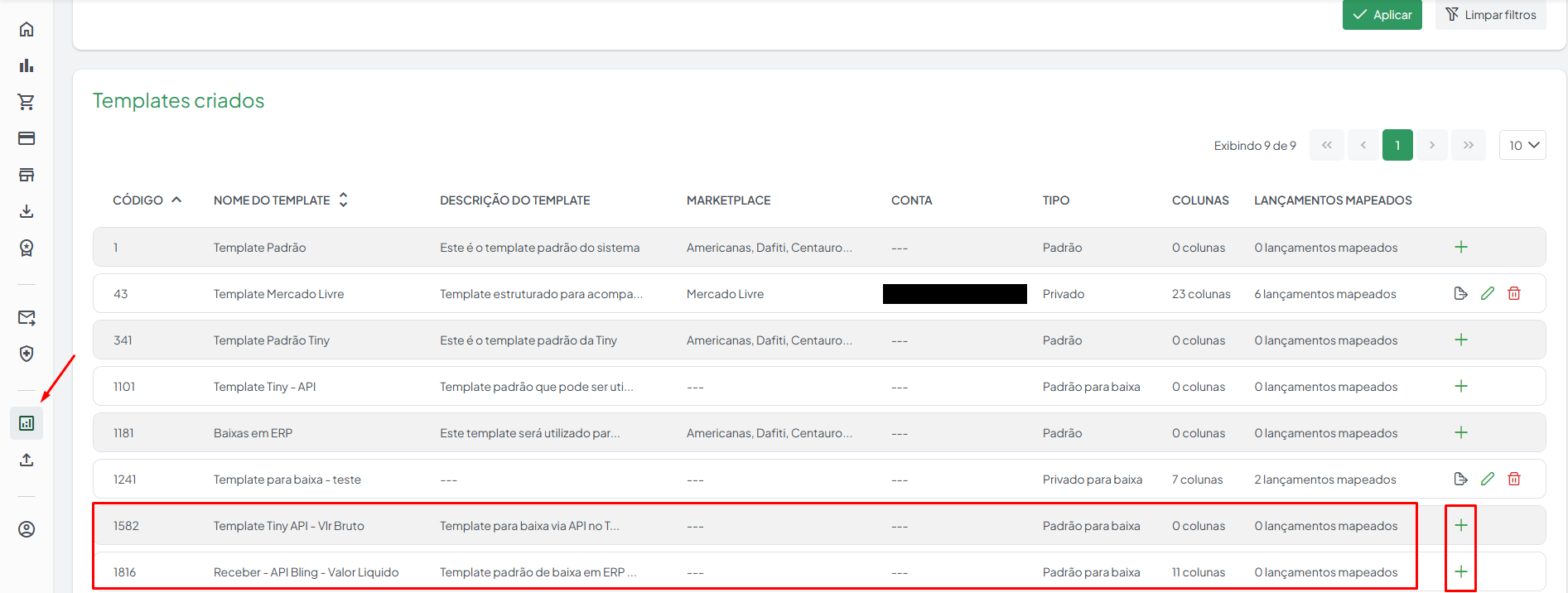
Haz clic en + para validar/editar el template.
Las columnas del template ya están predefinidas según Bling. Valida los valores que deben enviarse en los campos PORTADOR y CATEGORIA — haciendo clic en el lápiz, pueden editarse según la configuración de tu ERP.
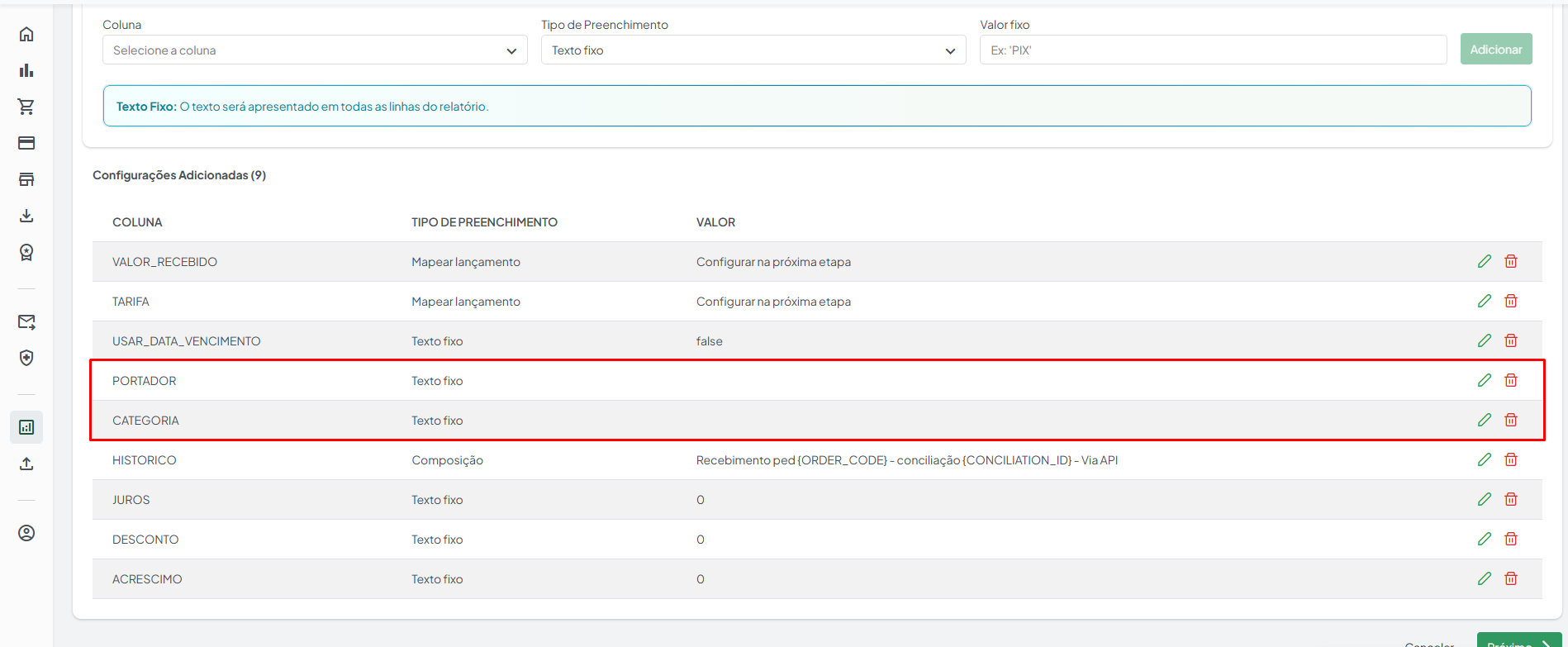
Una vez ajustado, guarda el template y úsalo en el campo Template del Paso 9.