Saltar al contenido principal

Autenticación y credenciales

Registro inicial: crear la cuenta en Koncili, crear la aplicación en Olist/Tiny y conectar ambos extremos vía OAuth. Se hace una sola vez por cliente.

Paso 1

Crear la cuenta de Olist/Tiny ERP en Koncili

En Koncili, accede a Integrações (Integraciones) y elige ERP > Olist/Tiny. Haz clic en Criar nova conta (Crear nueva cuenta).

En la pantalla de creación, copia la URL de redirecionamento (URL de redireccionamiento) que aparece en el formulario. Este enlace se usará en el registro de la aplicación en Olist/Tiny.
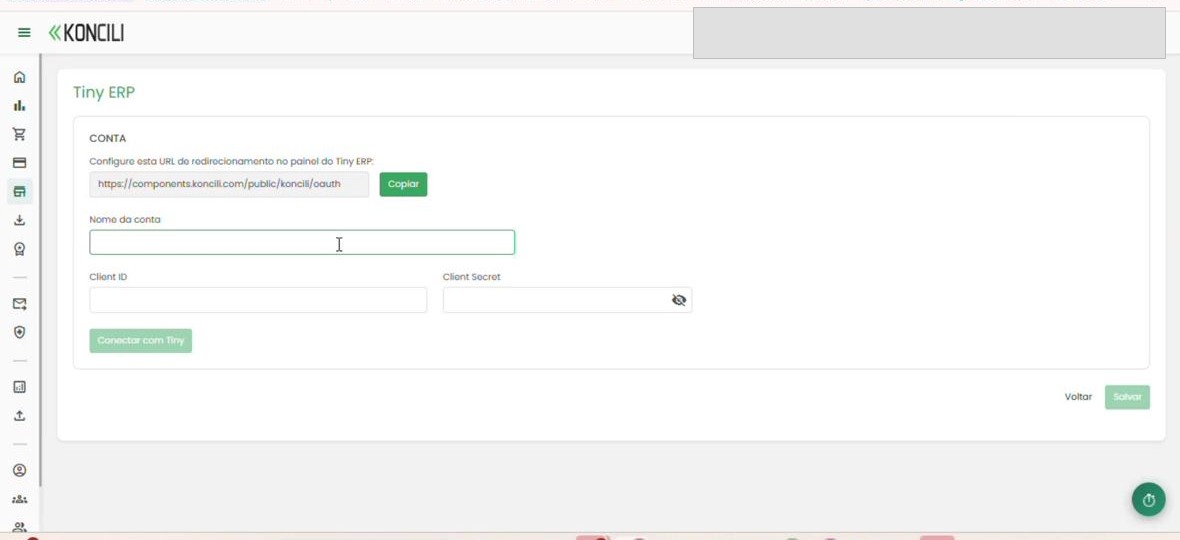
Pantalla Olist/Tiny ERP en Koncili con la URL de redirecionamento (URL de redireccionamiento) y el botón Copiar
Pantalla de creación de la cuenta Olist/Tiny ERP en Koncili — copia la URL de redirecionamento (URL de redireccionamiento).
Paso 2

Crear la aplicación dentro de Olist/Tiny

En Olist/Tiny, accede a Configurações > Preferências gerais > Outras configurações > Aplicativos (Configuración > Preferencias generales > Otras configuraciones > Aplicaciones) y haz clic en + novo aplicativo (+ nueva aplicación).
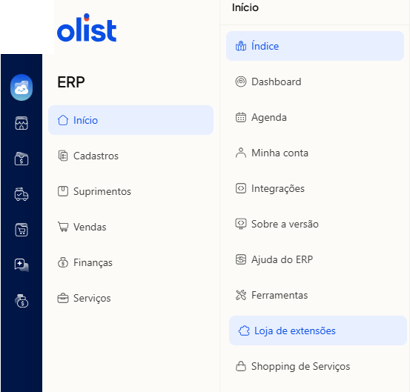
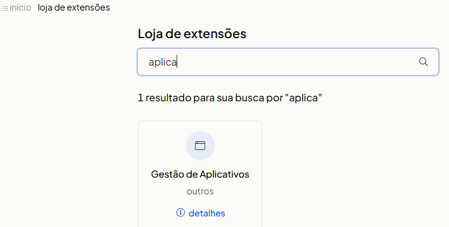
¿No aparece "Aplicativos" (Aplicaciones)? Ve a Início > Loja de extensões (Inicio > Tienda de extensiones), busca Aplicativos (Aplicaciones) e instala Gestão de Aplicativos (Gestión de aplicaciones).
Menú de Olist/Tiny en Início > Loja de extensões (Inicio > Tienda de extensiones)
Loja de extensões (Tienda de extensiones) buscando Aplicativos — resultado Gestão de Aplicativos (Gestión de aplicaciones)
olistERP
Alterar dados do usuário
Cadastro de usuários do sistema
Configurações do servidor de e-mail
Configurações das etiquetas
Configurações da agenda
Outras configurações
Interface do usuário
Central de notificações
Aplicativos ←
Token API
Configurações de API
Ilustración basada en la captura enviada — Olist/Tiny > Configurações > Preferências gerais > Outras configurações > Aplicativos (Configuración > Preferencias generales > Otras configuraciones > Aplicaciones).

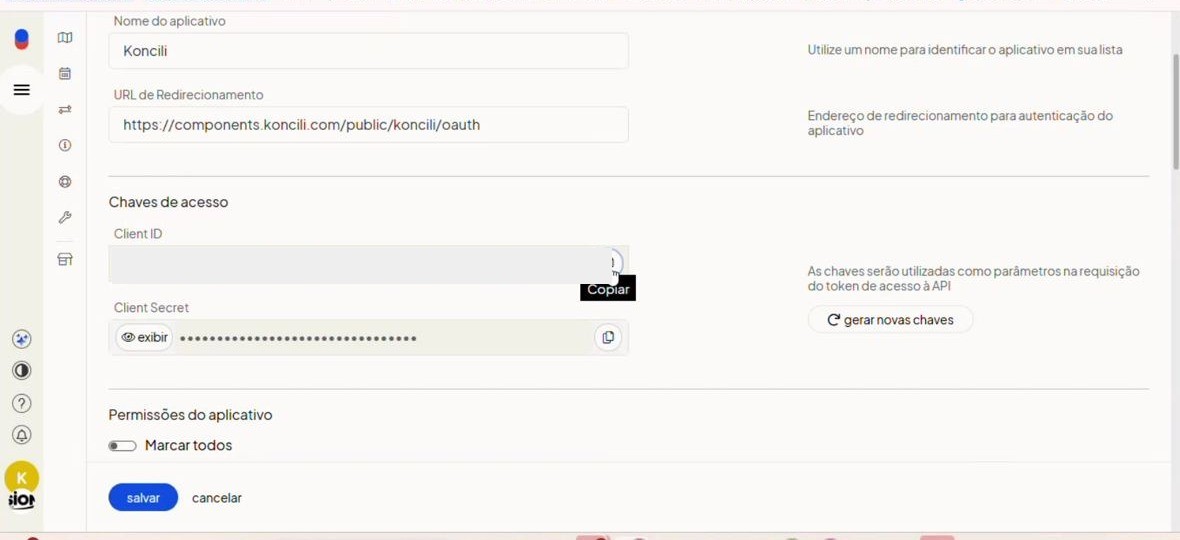
Define un nombre para la app (p. ej.: Koncili) y pega en el campo de redireccionamiento la URL copiada en el paso 1.

Al guardar, Olist/Tiny genera el Client ID y el Client Secret. Copia ambos valores para usarlos en Koncili.

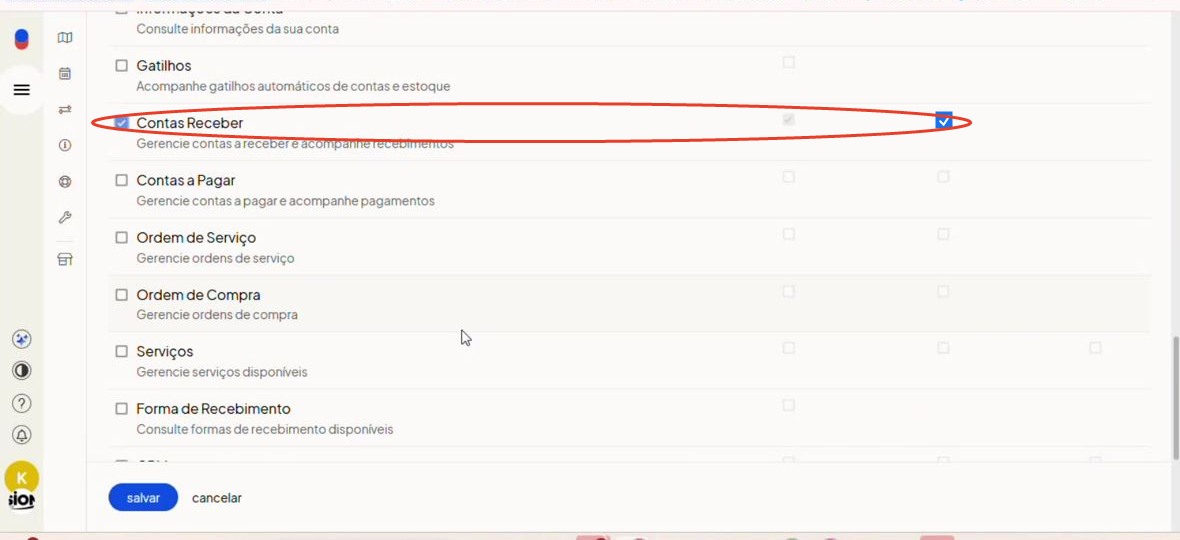
Marca los permisos necesarios, como mínimo Contas a Receber (Cuentas por cobrar).
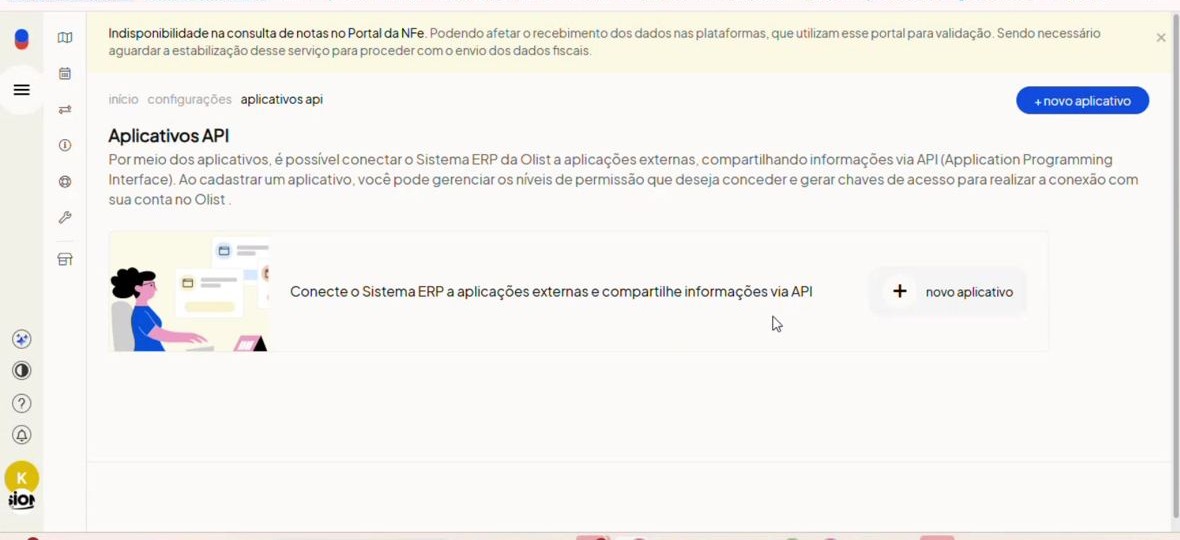
Pantalla Aplicativos API de Olist/Tiny con el botón + novo aplicativo (+ nueva aplicación)
Olist/Tiny > Configurações > Aplicativos (Configuración > Aplicaciones) — haz clic en "+ novo aplicativo" (+ nueva aplicación).
Pantalla de Olist/Tiny con el Client ID y el Client Secret generados
Client ID y Client Secret generados por Olist/Tiny después de guardar la aplicación.
Lista de permisos de la aplicación que incluye Contas Receber (Cuentas por cobrar)
Marca los permisos de la aplicación — incluye al menos "Contas a Receber" (Cuentas por cobrar).
Paso 3

Conectar la cuenta en Koncili

Vuelve a la pantalla de creación de la cuenta en Koncili. Completa el nome da conta (nombre de la cuenta), el Client ID y el Client Secret.

Haz clic en Conectar com Olist/Tiny (Conectar con Olist/Tiny) para abrir la autorización OAuth y, después de completar la autenticación, haz clic en Salvar (Guardar).

Al hacer clic en Conectar com Tiny (Conectar con Tiny), si no has iniciado sesión en Olist/Tiny, se abre la pantalla de inicio de sesión — el usuario ingresado debe ser el mismo que se usa para conectarse al sistema.

Empresa con más de un CNPJ en Olist/Tiny: crea las credenciales para cada CNPJ usando el usuario y la contraseña que se conectan a ese CNPJ. P. ej.: comercial@cliente.com.br se conecta al CNPJ 11.111.111/0001-11 y comercial@11.111.111/0002 se conecta al CNPJ con terminación 0002. Cada conexión debe crearse con el inicio de sesión correcto — tanto en Olist/Tiny como al escribir el usuario y la contraseña en la pantalla de Koncili.
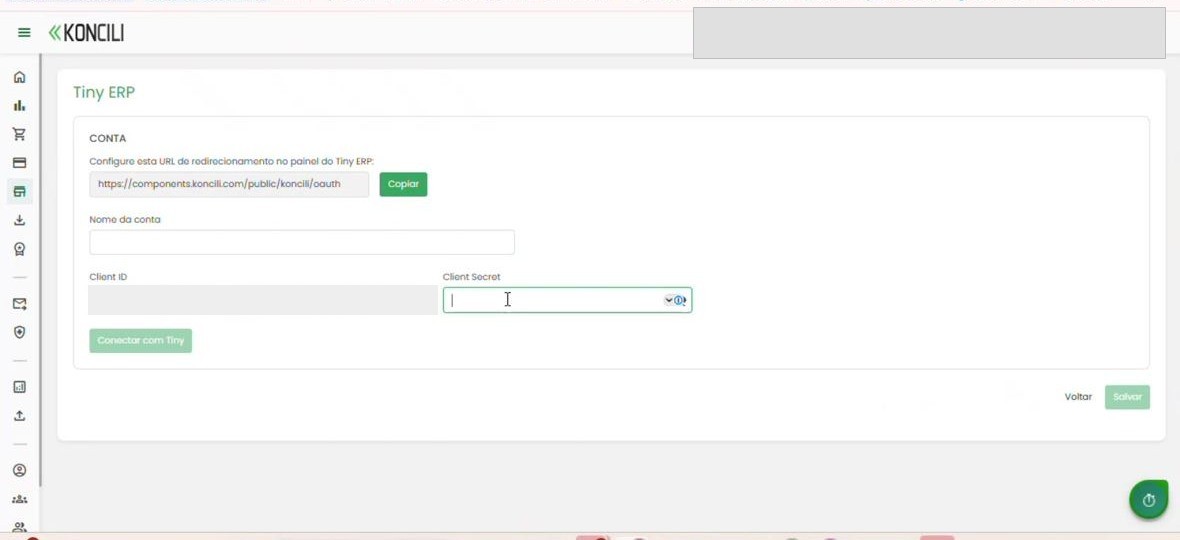
Pantalla de Koncili con el Client ID y el Client Secret pegados y el botón Conectar com Olist/Tiny (Conectar con Olist/Tiny)
Pega el Client ID/Secret, ponle nombre a la cuenta y haz clic en "Conectar com Olist/Tiny" (Conectar con Olist/Tiny).
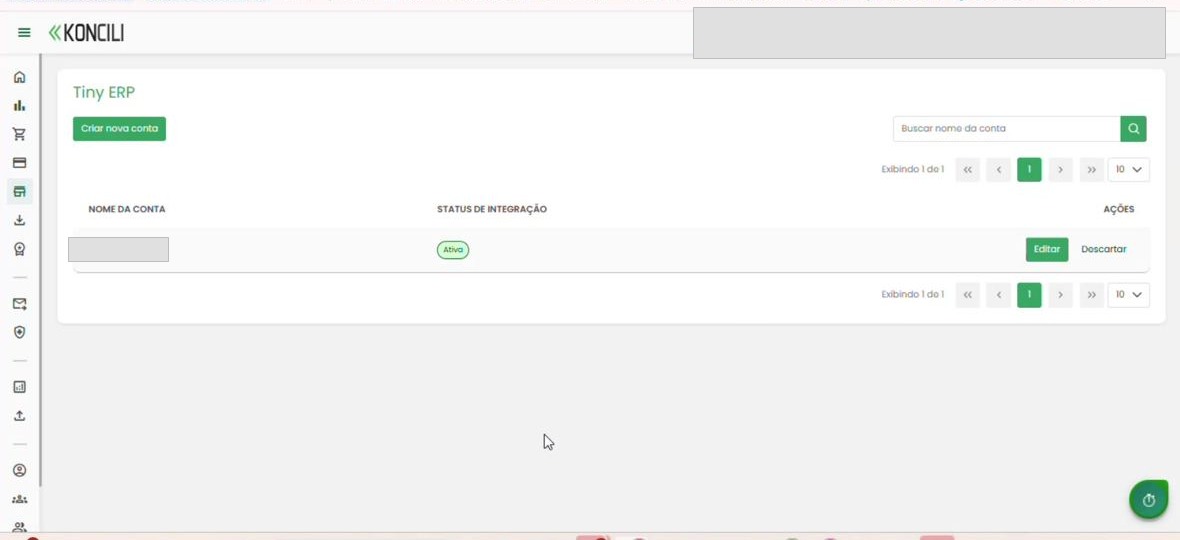
Cuenta Olist/Tiny ERP conectada en Koncili
Cuenta guardada y conectada — pasa a aparecer en la integración Olist/Tiny ERP de Koncili.
Expiración: si la autorización pasa 30 días sin uso, el acceso expira. En ese caso, vuelve a conectar la cuenta repitiendo el paso 3.