Vínculo de documentos por cobrar
Koncili necesita saber qué documento por cobrar, en el ERP, corresponde a cada pedido — hoy este vínculo no se descubre automáticamente. Es necesario importar esa relación manualmente siempre que haya pedidos nuevos sin vínculo.
1. Exportar las cuentas por cobrar en Olist/Tiny
Antes de importar en Koncili, exporta la hoja de cálculo de cuentas por cobrar directamente desde Olist/Tiny.
En Olist/Tiny, ve a Finanças > Contas a Receber (Finanzas > Cuentas por cobrar) y filtra los documentos por cobrar em aberto (abiertos) (el filtro puede ser por medio de cobro, período, entre otros).
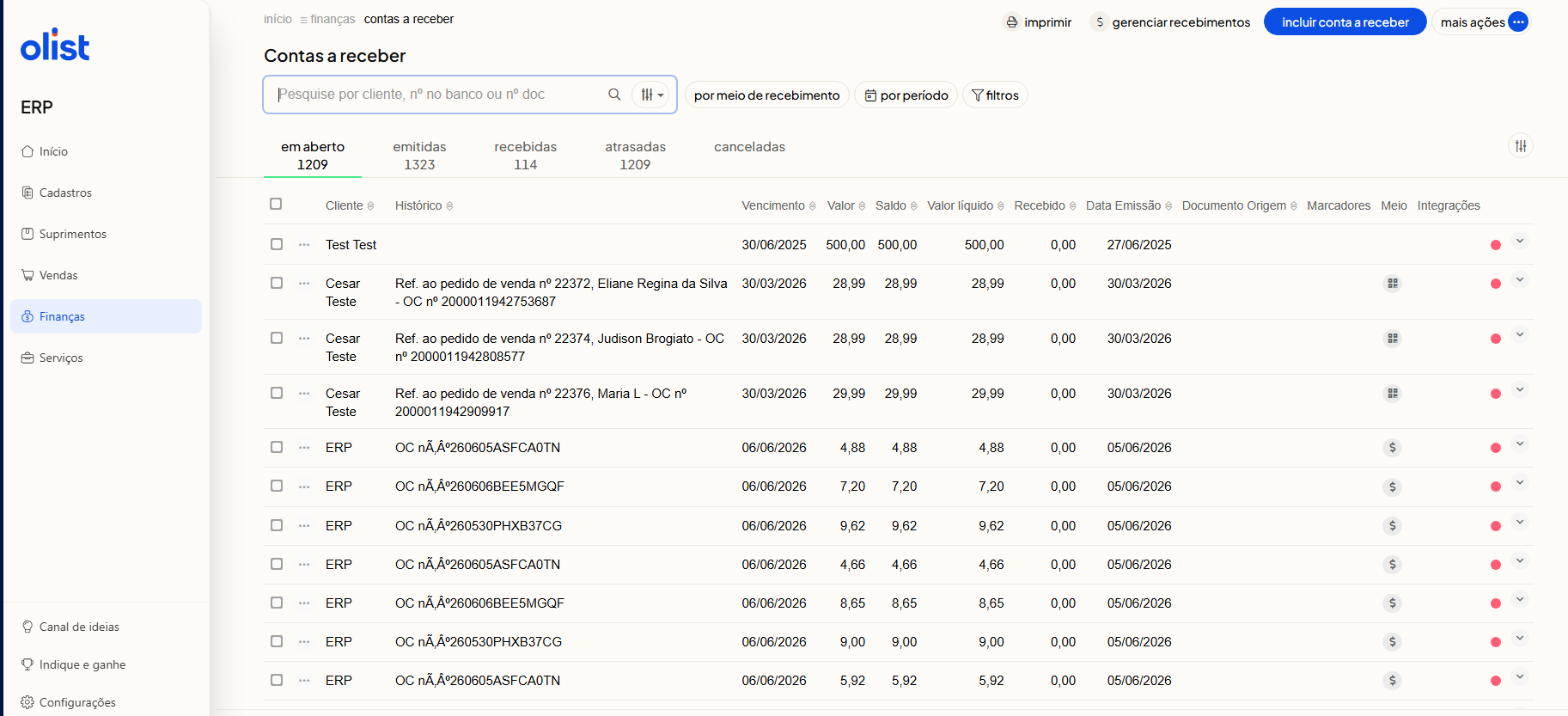
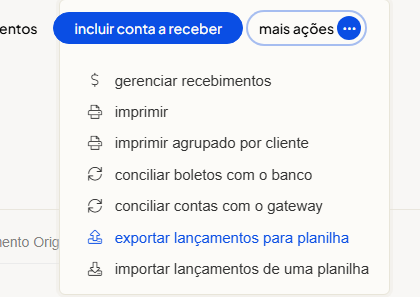
Haz clic en mais ações (más acciones), en la esquina superior derecha, y elige exportar lançamentos para planilha (exportar movimientos a hoja de cálculo).
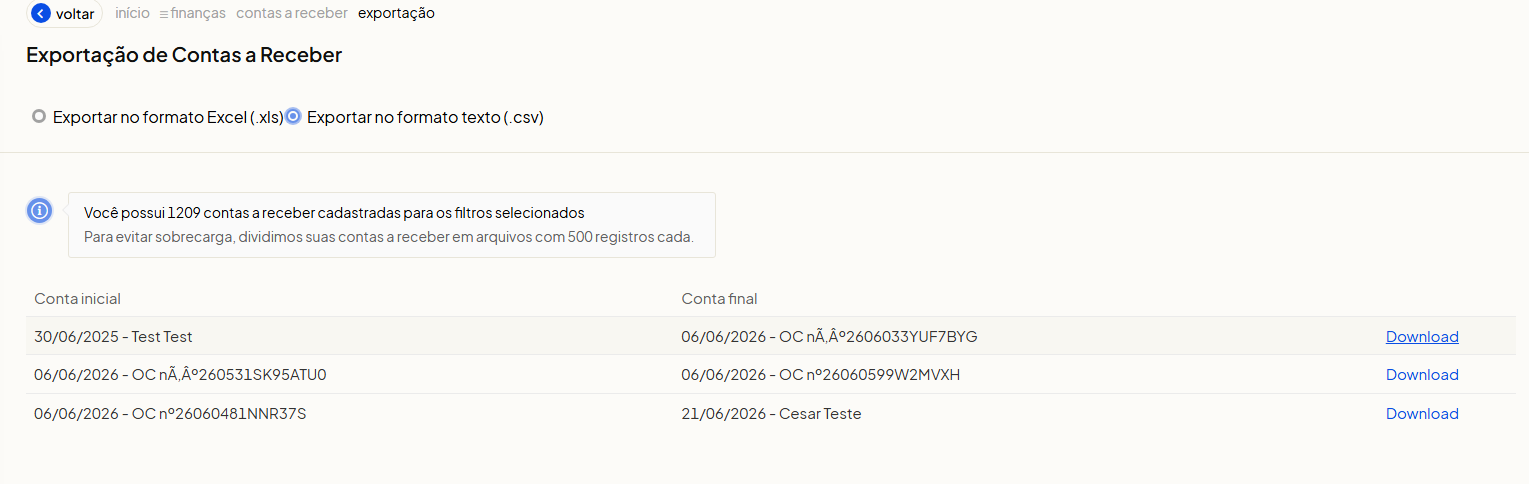
En la pantalla de exportación, marca Exportar no formato texto (.csv) (Exportar en formato texto (.csv)) y haz clic en Download para descargar el archivo.
2. Acceder al área de Importación
En el menú lateral de Koncili, ve a Ferramentas > Importação (Herramientas > Importación).
Menú lateral → Ferramentas (Herramientas) → Importação (Importación)
3. Elegir Contas a receber
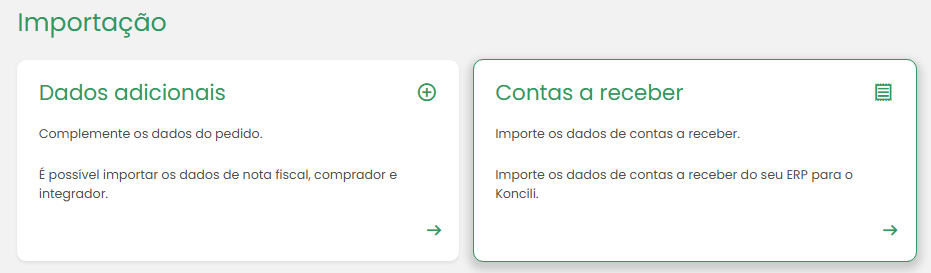
En la pantalla de importación, selecciona la tarjeta Contas a receber (Cuentas por cobrar). Este es el flujo que se usa para vincular el pedido y el documento por cobrar del ERP.
4. Iniciar una nueva importación
En la lista de Contas a receber (Cuentas por cobrar), haz clic en Nova importação (Nueva importación).
Si es necesario, usa los filtros de la pantalla (ID, ERP, estado y período) para consultar importaciones anteriores.
Contas a receber
Nova importação5. Seleccionar el ERP y enviar el archivo
En Nova importação (Nueva importación), selecciona el ERP Olist/Tiny, sube el archivo .csv con el vínculo pedido↔documento por cobrar y haz clic en Iniciar importação (Iniciar importación).
El límite por archivo es de 15MB.
☁
Arrastra y suelta el/los archivo(s) aquí o selecciona.
Se permiten los formatos: .csv. El tamaño máximo permitido es de 15MB por archivo.