Saltar al contenido principal

Configuración de la aplicación del cobro

Configuración única, hecha después de la conexión — vale para todas las aplicaciones de cobro siguientes de esa cuenta.

Paso 4

Crear la configuración de aplicación del cobro (exportación vía API)

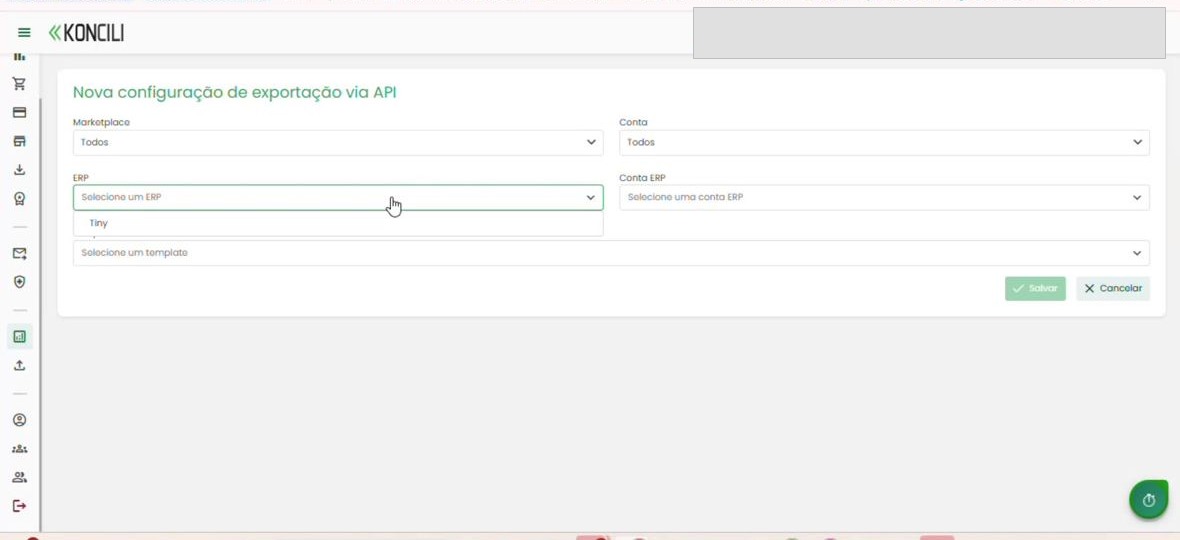
En Koncili, accede a Smart Report y abre la pestaña Exportação via API (Exportación vía API). Haz clic en Nova configuração (Nueva configuración).

Completa los campos: Marketplace, Conta (Cuenta), ERP (Olist/Tiny), Conta ERP (Cuenta ERP) y Template.

Para Olist/Tiny, el template predeterminado es Tiny - API.
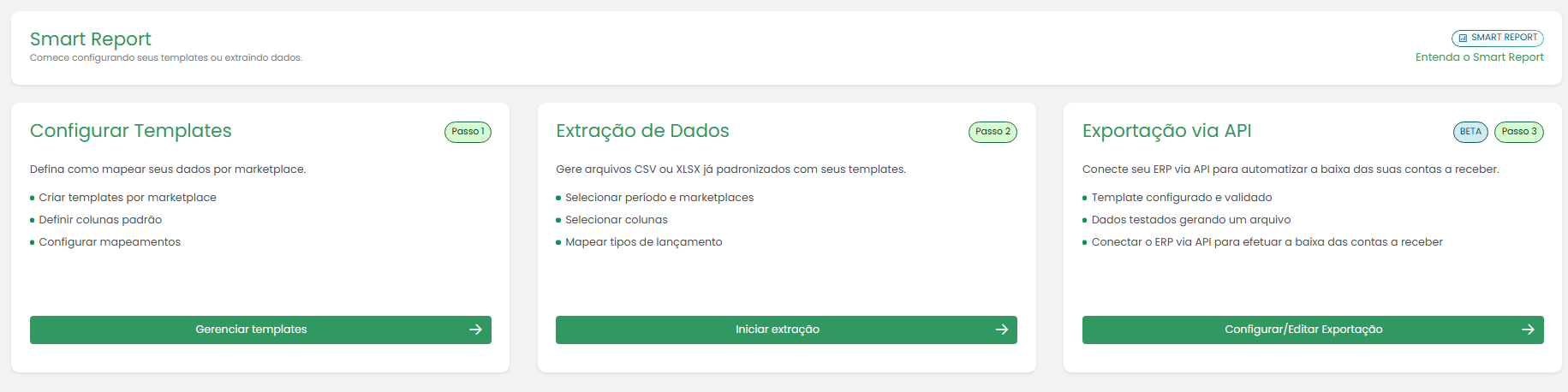
Smart Report: Configurar Templates, Extração de Dados (Extracción de datos) y Exportação via API (Exportación vía API)
En Smart Report, abre la pestaña Exportação via API (Exportación vía API) (Paso 3).
Formulario Nova configuração (Nueva configuración) de exportación vía API en Koncili
Nova configuração (Nueva configuración) de exportación vía API: Marketplace, Conta (Cuenta), ERP, Conta ERP (Cuenta ERP) y Template.
Paso 5

Descubrir el número de la Conta de Destino (Cuenta de destino) en Olist/Tiny

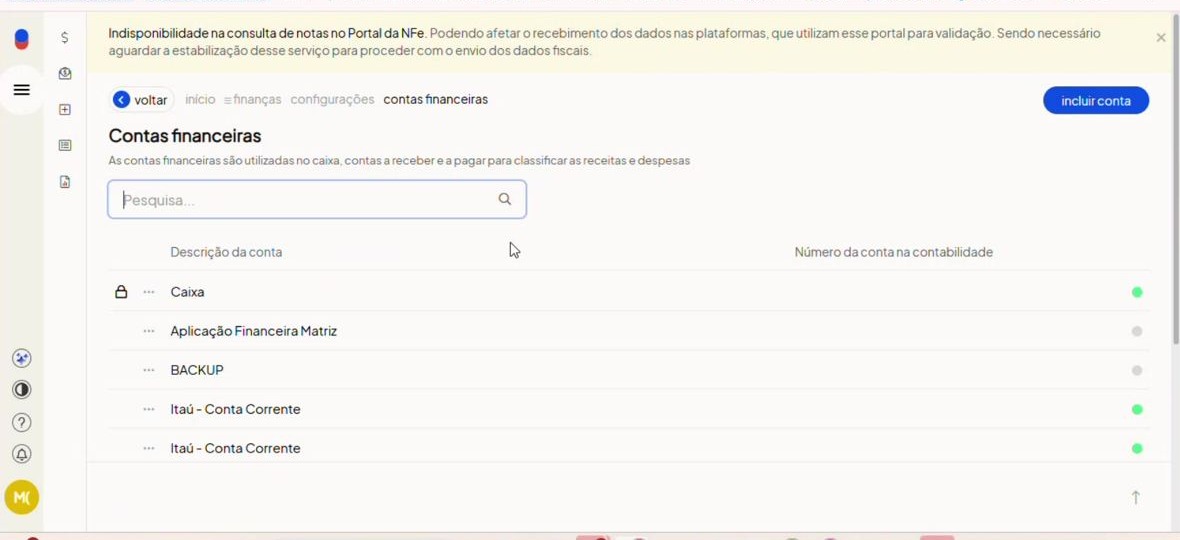
Este número no aparece directamente en una pantalla funcional de Olist/Tiny. Para obtener el valor, abre Olist/Tiny en Configurações > Finanças > Cadastro de contas financeiras (Configuración > Finanzas > Registro de cuentas financieras).

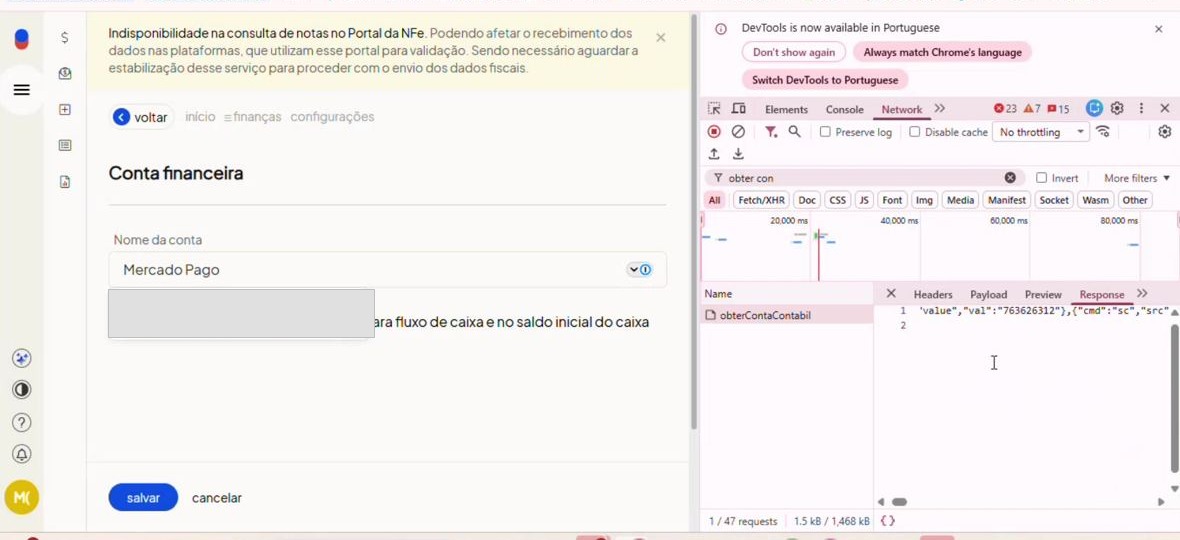
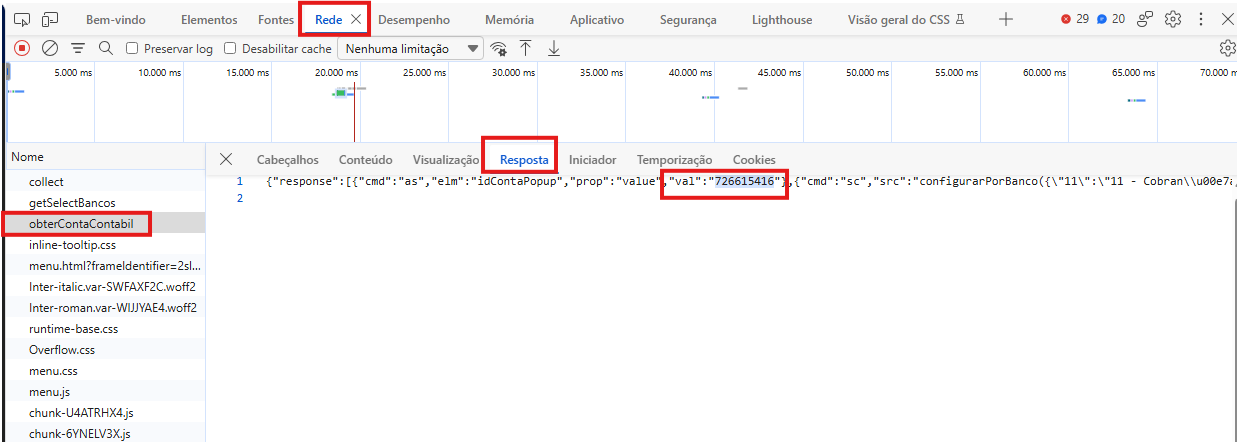
Con la pantalla abierta, usa las DevTools del navegador (F12), ve a la pestaña de red y haz clic en la cuenta deseada para disparar la solicitud; después filtra por obter.

Abre la llamada obterContaContabil y, en la respuesta, copia el número del campo val (p. ej.: 76).

Pega este número en el campo Conta de Destino (Cuenta de destino) de la configuración y guarda.
Idioma del navegador: los nombres de las pestañas de las DevTools cambian según el idioma — en inglés son Network y Response; en portugués son Rede y Resposta. El contenido es el mismo, solo cambia la etiqueta.
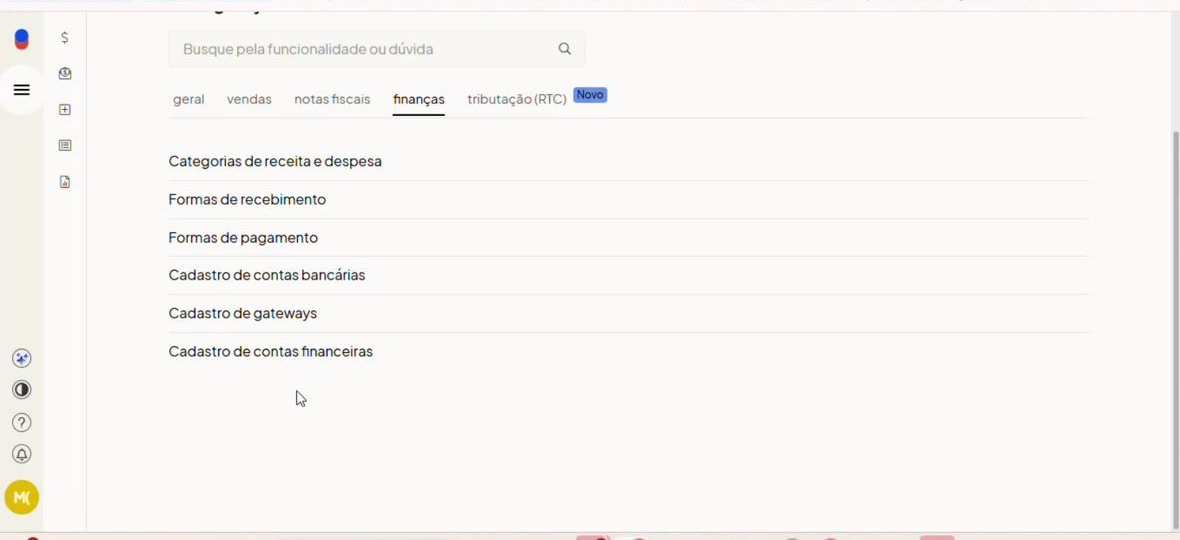
Menú Finanças (Finanzas) de Olist/Tiny con la opción Cadastro de contas financeiras (Registro de cuentas financieras)
Olist/Tiny > Configurações > Finanças > Cadastro de contas financeiras (Configuración > Finanzas > Registro de cuentas financieras).
Lista de cuentas financieras registradas en Olist/Tiny
Ubica, en la lista, la cuenta correspondiente a la cuenta en la que se aplicará el cobro (p. ej.: Mercado Pago, Itaú, Caixa...).
DevTools en la pestaña Network (navegador en inglés) filtrando por obterContaContabil
Navegador en inglés: F12 → Network → Response — filtra por "obter", abre la respuesta de obterContaContabil y copia el campo "val".
DevTools en la pestaña Rede (navegador en portugués) filtrando por obterContaContabil
Navegador en portugués: F12 → Rede → Resposta — filtra por "obter", abre la respuesta de obterContaContabil y copia el campo "val".
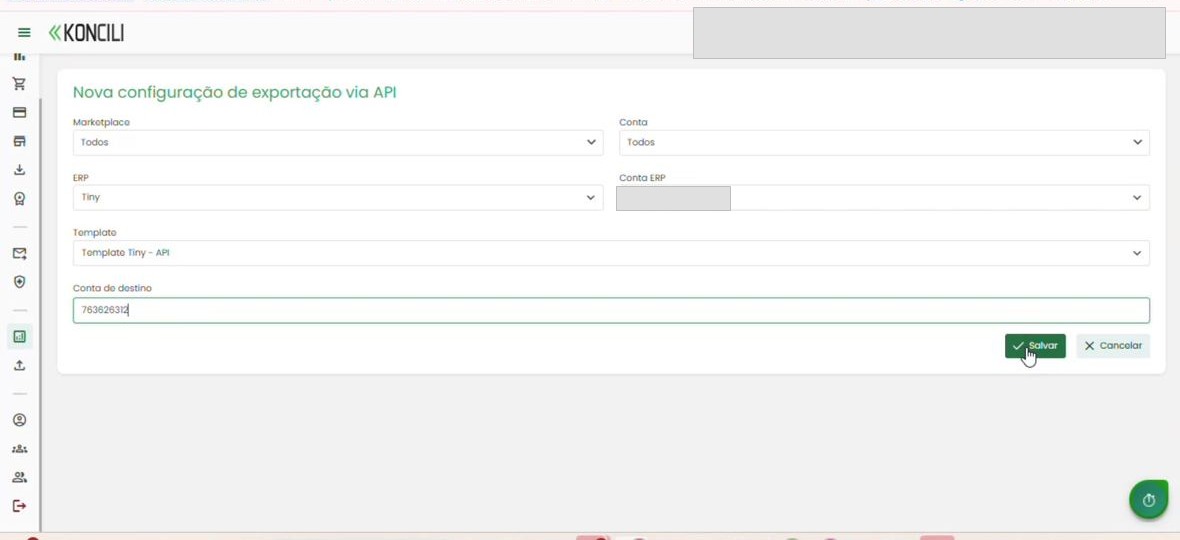
Campo Conta de destino (Cuenta de destino) completado en la configuración de Koncili
Pega el número copiado en el campo "Conta de destino" (Cuenta de destino) y guarda la configuración.
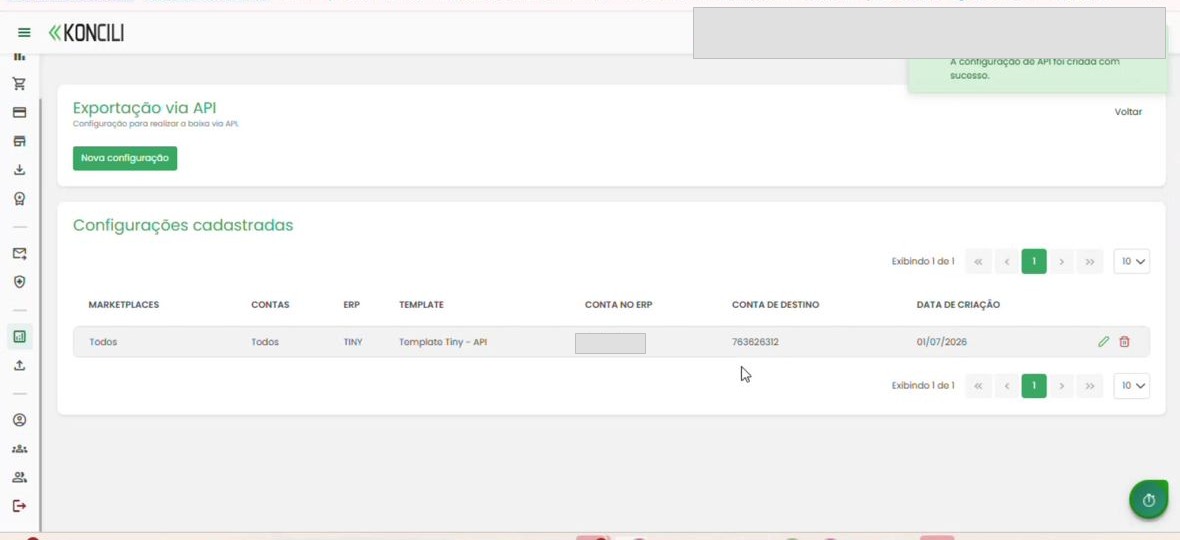
Configuración de API creada, listada en Koncili
Configuración guardada — aparece en la lista de "Configurações cadastradas" (Configuraciones registradas).
Atención: cada cliente/cuenta tiene su propio número de cuenta de destino. Repite este proceso para cada cuenta configurada.
Paso 6

Ajustar el template de exportación (cuando sea necesario)

En Smart Report > Templates, abre el template Tiny - API. El formato es fijo (sin agregar ni quitar columnas), pero el mapeo de los valores puede ajustarse.

El estándar considera Venda + Comissão (Venta + Comisión) en el monto pagado. Si tu operación usa solo el monto bruto, ajusta el mapeo quitando la comisión del cálculo.
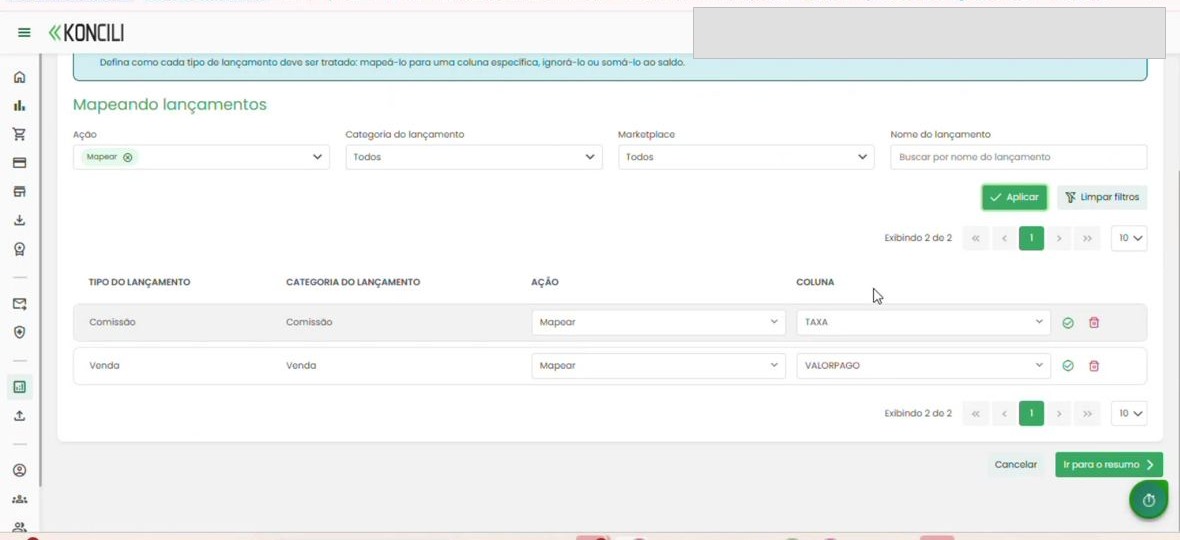
Pantalla de mapeo de movimientos del template Olist/Tiny API
Editando el mapeo del template: quitando la Comissão (Comisión) del monto pagado.
Importante: al guardar los cambios, Koncili crea un nuevo template (copia). El template predeterminado original no se sobrescribe.