Consulta y seguimiento
Pasos 7, 8 y 9: cómo el equipo acciona y valida efectivamente la aplicación del cobro, después de que la cuenta está conectada y configurada.
Enviar la aplicación del cobro a Olist/Tiny
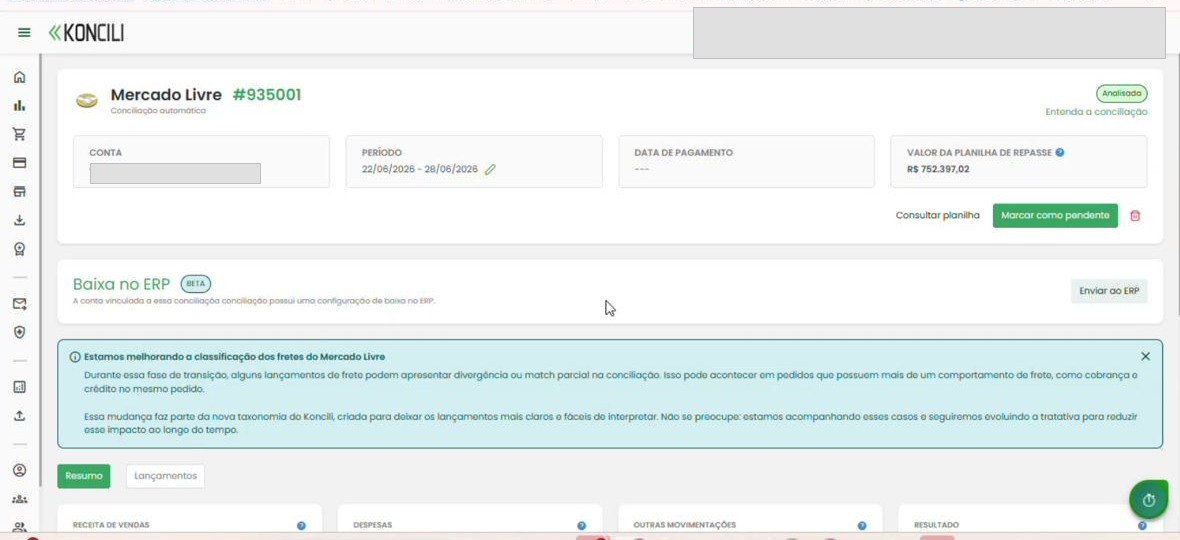
En la pantalla de Conciliação (Conciliación), abre la conciliación deseada. Si los pasos 1 a 6 están completos, aparece la sección Baixa no ERP (Aplicación del cobro en el ERP) con el botón Enviar ao ERP (Enviar al ERP).
Al hacer clic, Koncili genera la exportación de los movimientos de la conciliación e intenta aplicar el cobro de cada ítem en Olist/Tiny.
Después del envío, el botón queda deshabilitado para evitar el envío duplicado de la misma conciliación.
Hacer el seguimiento en Smart Report
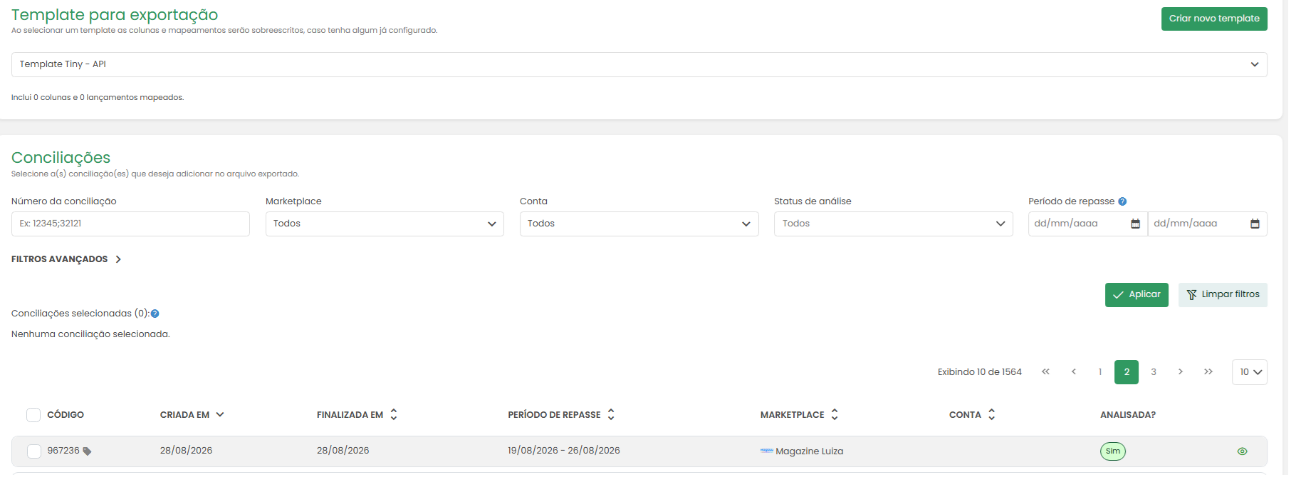
En Smart Report, selecciona el mismo template usado en la configuración de la aplicación del cobro (paso 4). Así ves exactamente los montos enviados a Olist/Tiny.
Si prefieres usar otro template, debes garantizar que el mapeo de columnas esté configurado de la misma forma — solo así los resultados mostrados siguen siendo equivalentes a los que se enviaron.
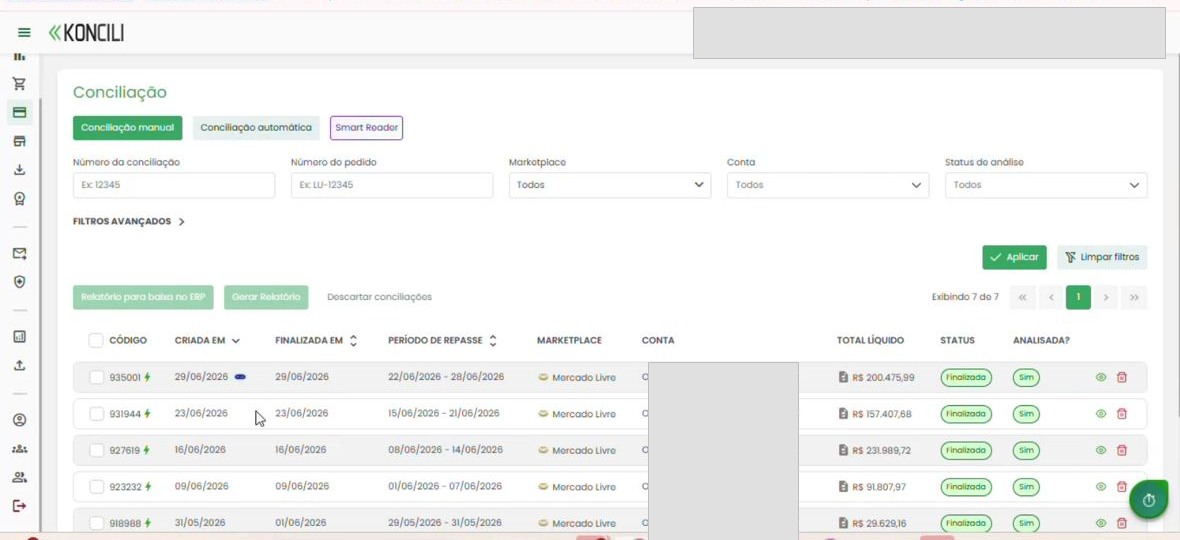
En la lista de conciliaciones, el ícono de etiqueta al lado del código indica cuándo la conciliación ya se envió al ERP.
Validar el estado en la extracción de datos
Al extraer el informe, marca la opción Mostrar dados da Integração? (¿Mostrar datos de la integración?).
Con eso, el archivo incluye por pedido el estado de la aplicación del cobro, además de la fecha y la hora, lo que permite validar lo que se procesó para el ERP.
Cuando sea necesario, marca también Remover pedidos cancelados? (¿Eliminar pedidos cancelados?) para no enviar ítems cancelados en el lote.
Extrair dados
Si la opción está seleccionada, los valores de las columnas personalizadas serán siempre positivos.
Si está marcado, los pedidos cancelados de la(s) conciliación(es) seleccionada(s) no se listarán en el informe.
Agrega al informe, por pedido: si se aplicó el cobro, fecha y hora de la aplicación del cobro y estado de la integración con el ERP.