Autenticação e credenciais
Cadastro inicial: criar a conta no Koncili, criar o aplicativo no Olist/Tiny e conectar as duas pontas via OAuth. Feito uma vez por cliente.
Criar a conta do Olist/Tiny ERP no Koncili
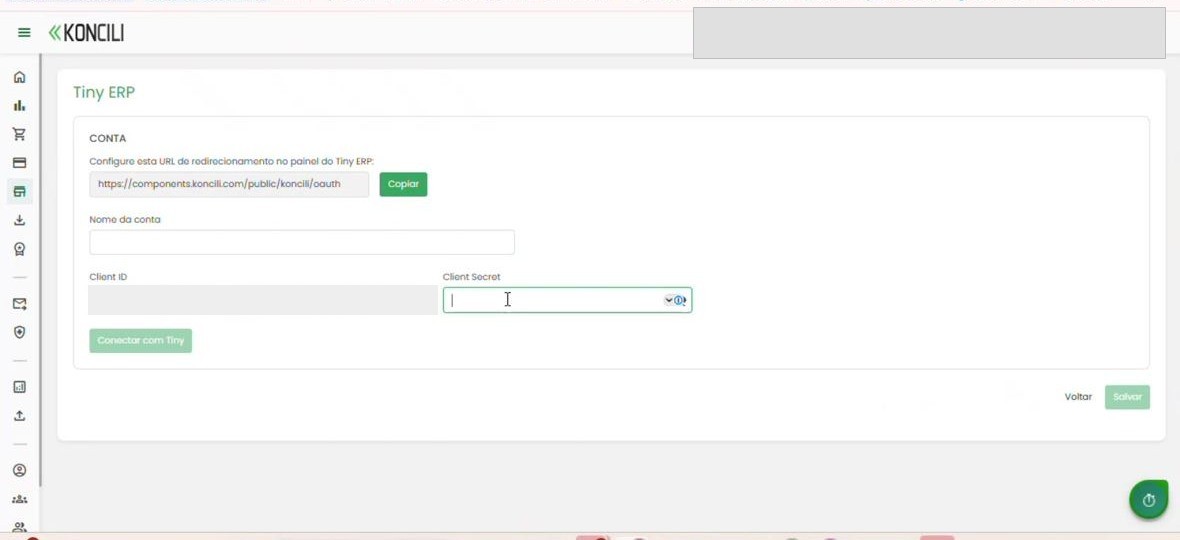
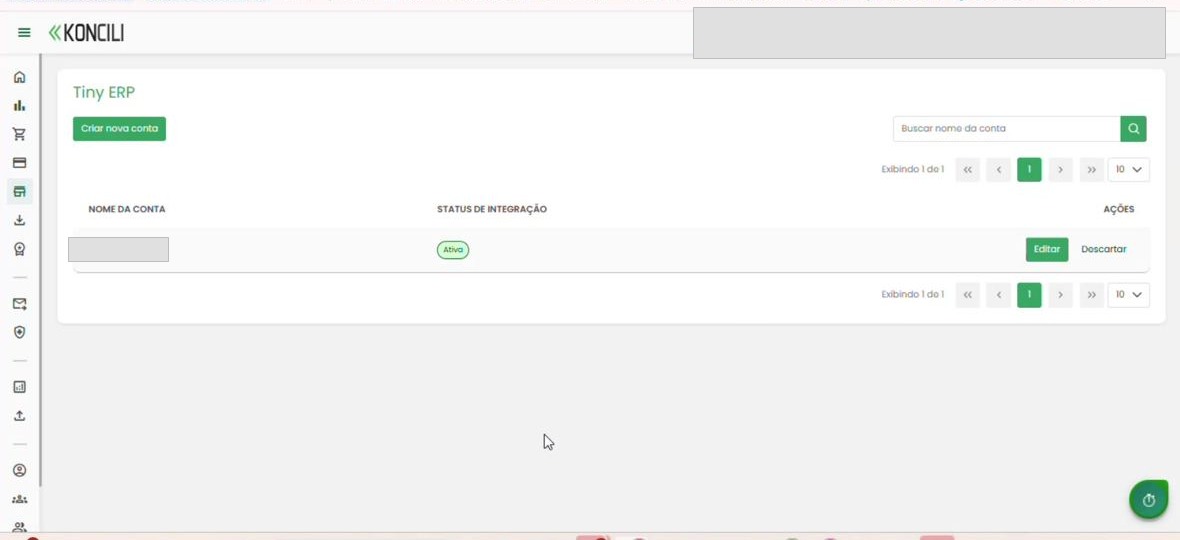
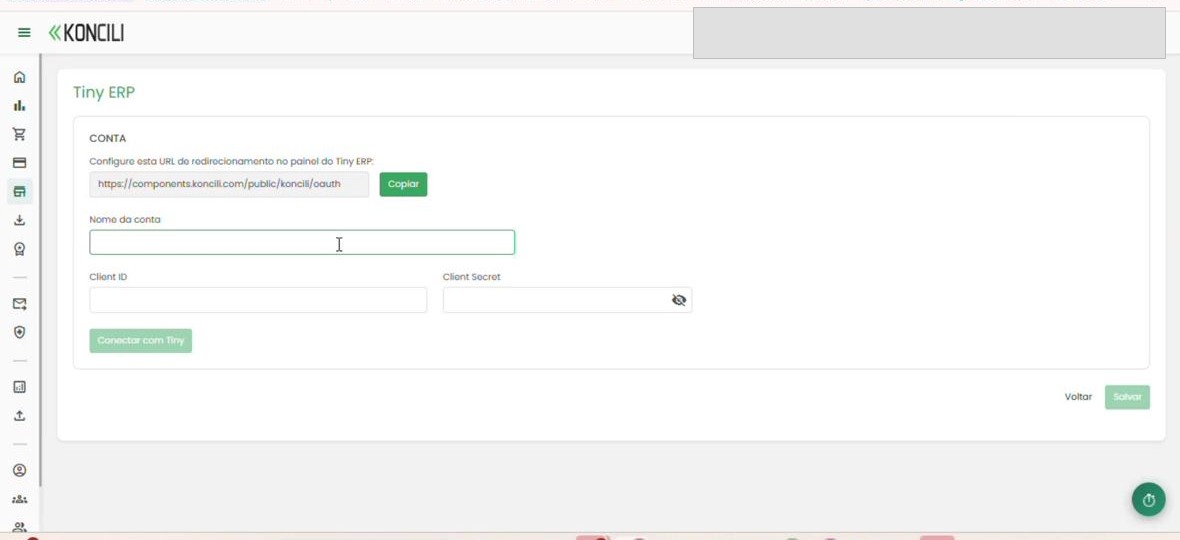
No Koncili, acesse Integrações e escolha ERP > Olist/Tiny. Clique em Criar nova conta.
Na tela de criação, copie a URL de redirecionamento exibida no formulário. Esse link será usado no cadastro do aplicativo no Olist/Tiny.
Criar o aplicativo dentro do Olist/Tiny
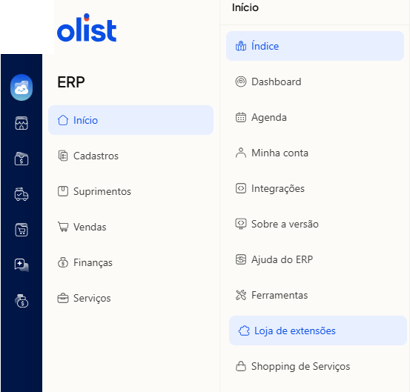
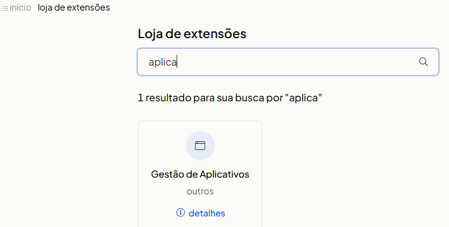
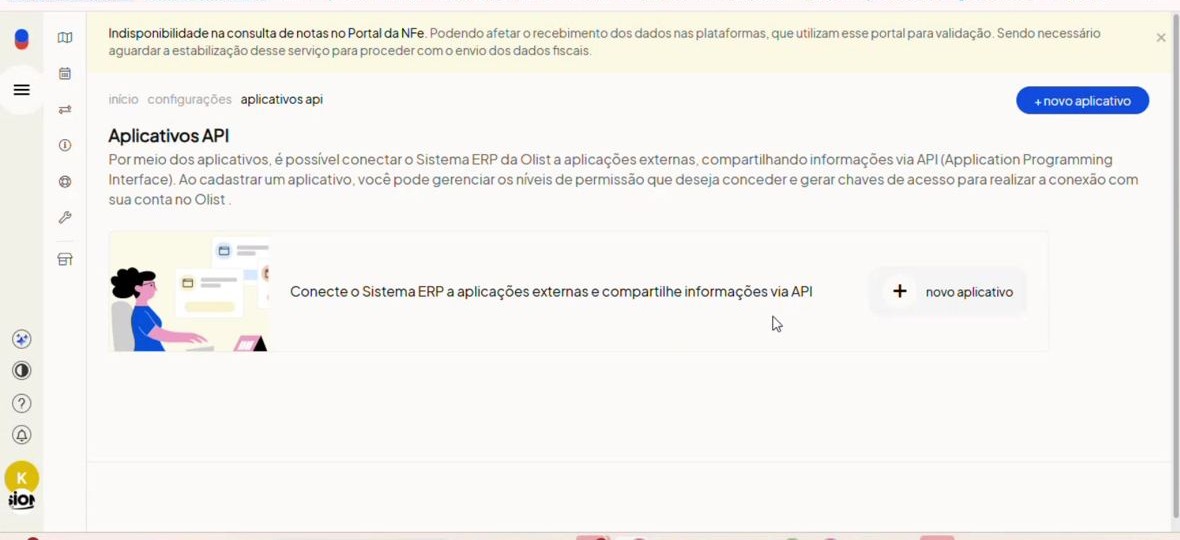
No Olist/Tiny, acesse Configurações > Preferências gerais > Outras configurações > Aplicativos e clique em + novo aplicativo.
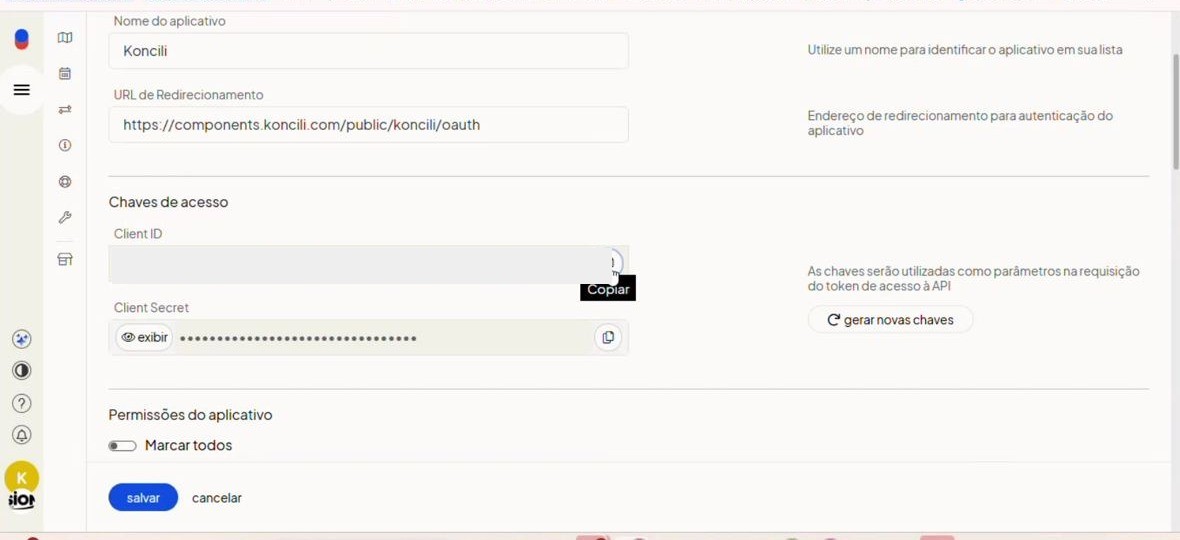
Defina um nome para o app (ex.: Koncili) e cole no campo de redirecionamento a URL copiada no passo 1.
Ao salvar, o Olist/Tiny gera o Client ID e o Client Secret. Copie os dois valores para usar no Koncili.
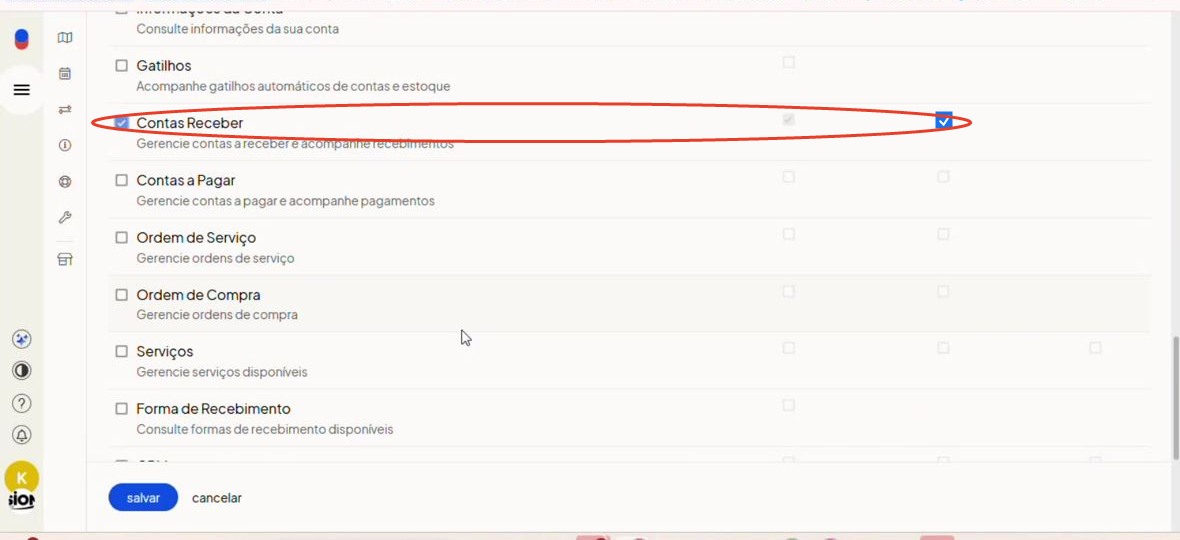
Marque as permissões necessárias, no mínimo Contas a Receber.
Conectar a conta no Koncili
Volte para a tela de criação da conta no Koncili. Preencha nome da conta, Client ID e Client Secret.
Clique em Conectar com Olist/Tiny para abrir a autorização OAuth e, após concluir a autenticação, clique em Salvar.
Ao clicar em Conectar com Tiny, se você não estiver logado no Olist/Tiny, abre a tela de login — o usuário informado deve ser o mesmo usado para conectar no sistema.
comercial@cliente.com.br conecta no CNPJ 11.111.111/0001-11 e comercial@11.111.111/0002 conecta no CNPJ final 0002. Cada conexão deve ser criada com o login correto — tanto no Olist/Tiny quanto ao digitar o usuário e senha na tela do Koncili.