Vínculo de títulos
O Koncili precisa saber qual título de contas a receber, no ERP, corresponde a cada pedido — hoje esse vínculo não é descoberto automaticamente. É preciso importar essa relação manualmente, sempre que houver pedidos novos sem vínculo.
1. Exportar os contas a receber no Olist/Tiny
Antes de importar no Koncili, exporte a planilha de contas a receber direto do Olist/Tiny.
No Olist/Tiny, vá em Finanças > Contas a Receber e filtre os títulos em aberto (o filtro pode ser por meio de recebimento, período, entre outros).
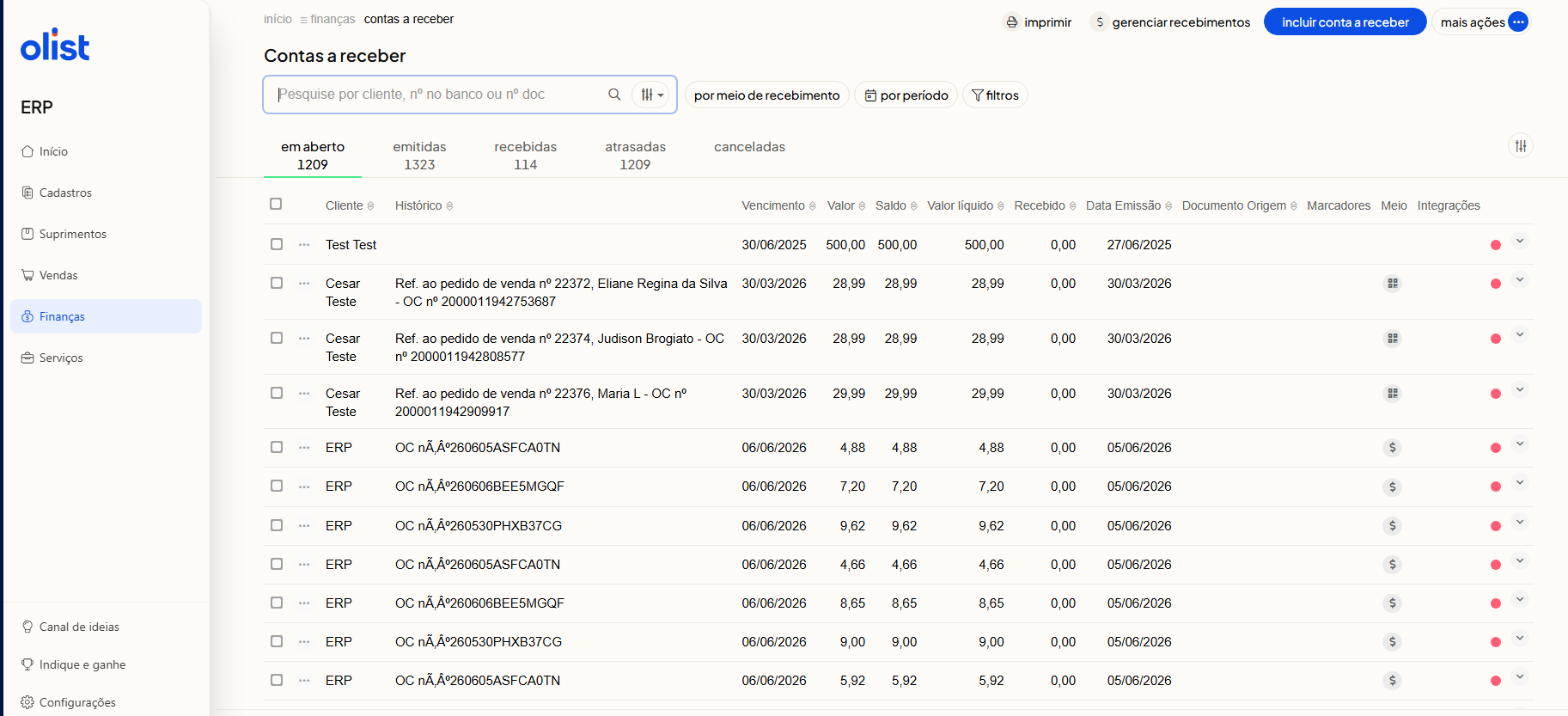
Clique em mais ações, no canto superior direito, e escolha exportar lançamentos para planilha.
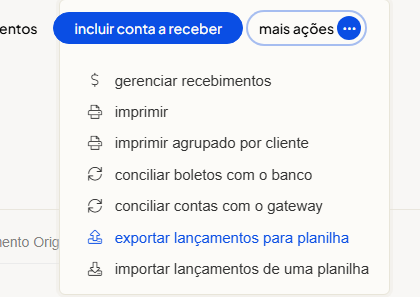
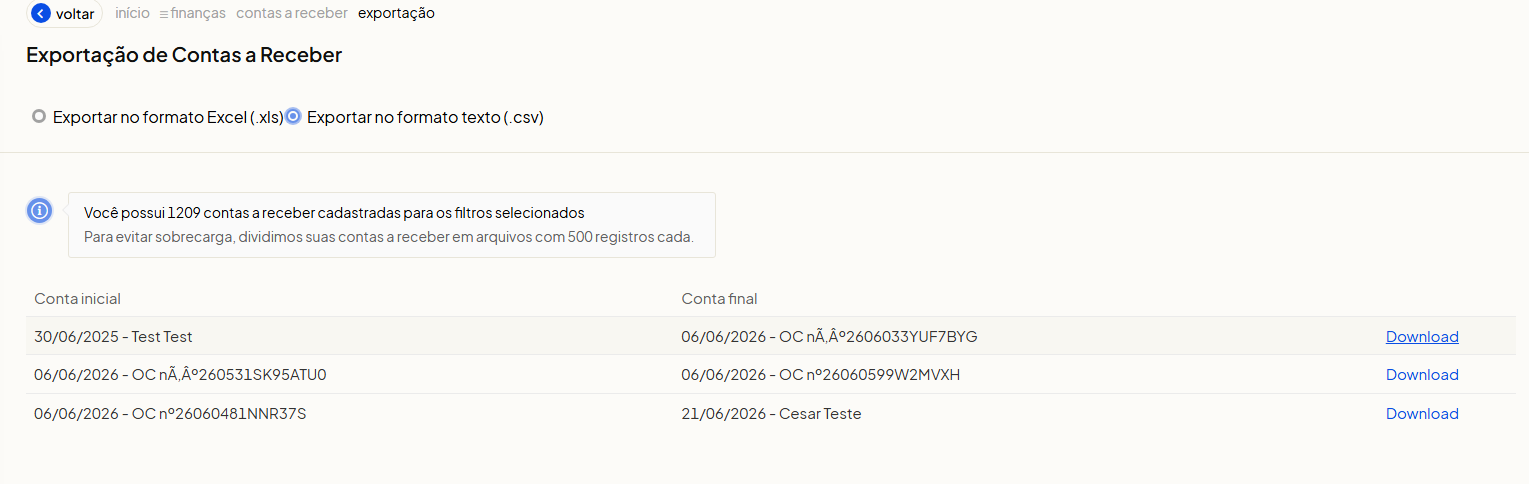
Na tela de exportação, marque Exportar no formato texto (.csv) e clique em Download para baixar o arquivo.
2. Acessar a área de Importação
No menu lateral do Koncili, vá em Ferramentas > Importação.
Menu lateral → Ferramentas → Importação
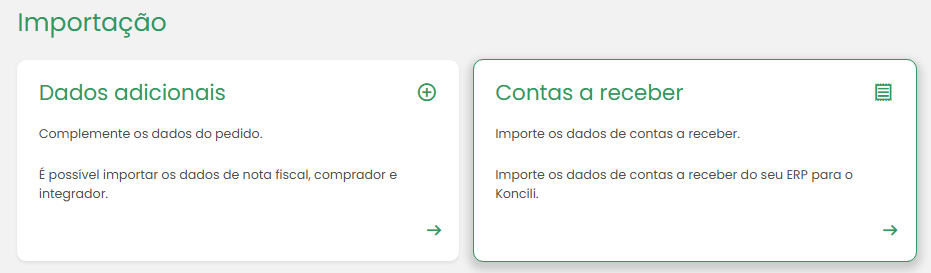
3. Escolher Contas a receber
Na tela de importação, selecione o cartão Contas a receber. Esse é o fluxo usado para vincular pedido e título do ERP.
4. Iniciar uma nova importação
Na listagem de Contas a receber, clique em Nova importação.
Se necessário, use os filtros da tela (ID, ERP, status e período) para consultar importações anteriores.
Contas a receber
Nova importação5. Selecionar o ERP e enviar o arquivo
Em Nova importação, selecione o ERP Olist/Tiny, faça upload do arquivo .csv com o vínculo pedido↔título e clique em Iniciar importação.
O limite por arquivo é de 15MB.
☁
Arraste e solte o(s) arquivo(s) aqui ou selecione.
São permitidos os formatos: .csv. O tamanho máximo permitido é de 15MB por arquivo.