Consulta e acompanhamento
Passos 7, 8 e 9: como o time efetivamente aciona e valida a baixa, depois que a conta está conectada e configurada.
Enviar a baixa para o Olist/Tiny
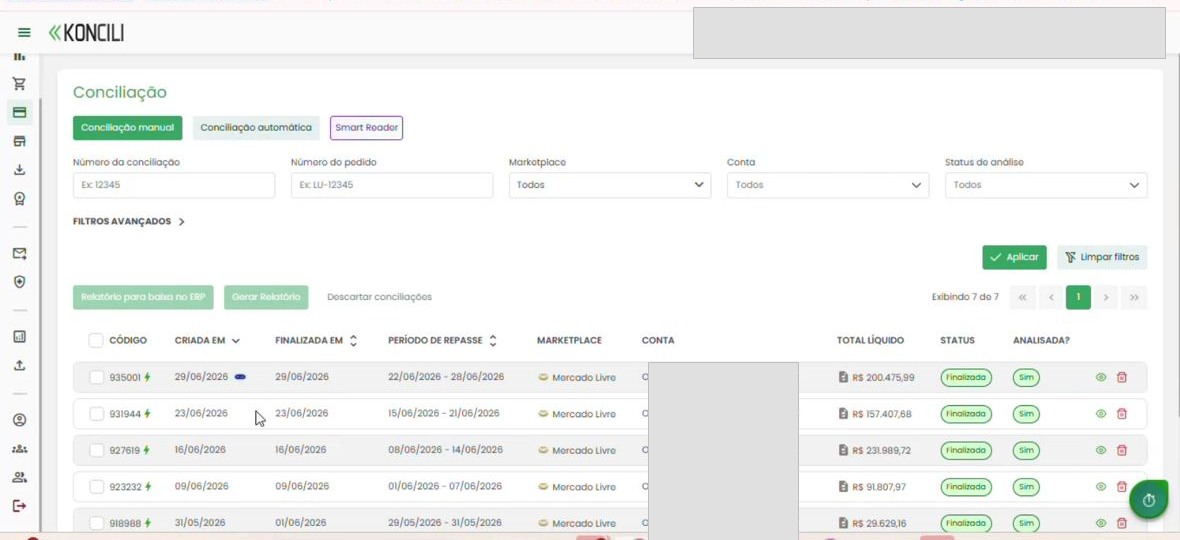
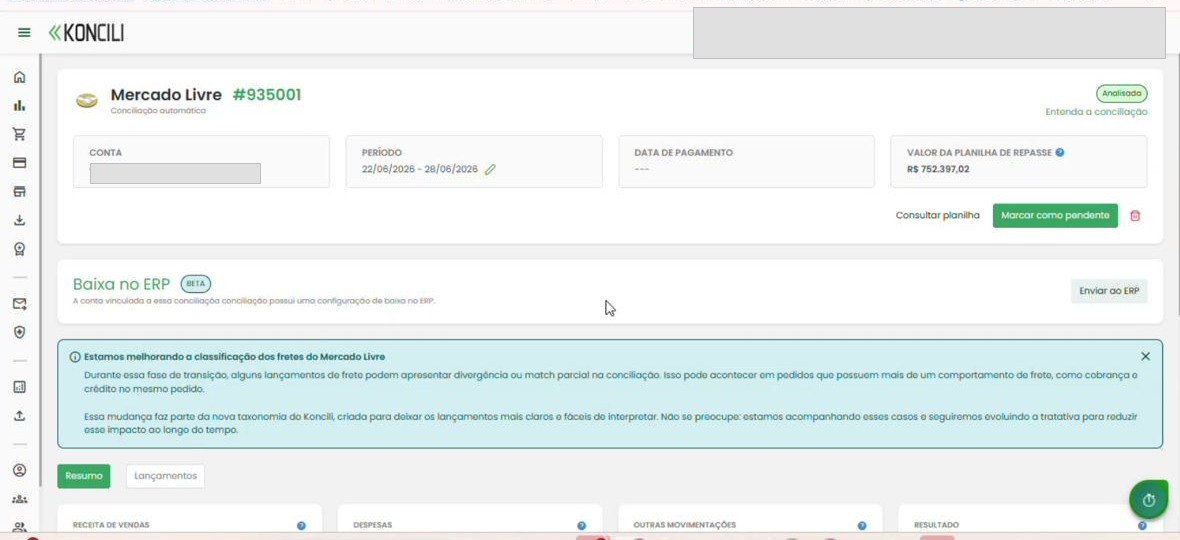
Na tela de Conciliação, abra a conciliação desejada. Se os passos 1 a 6 estiverem completos, aparece a seção Baixa no ERP com o botão Enviar ao ERP.
Ao clicar, o Koncili gera a exportação dos lançamentos da conciliação e tenta baixar cada item no Olist/Tiny.
Depois do envio, o botão fica desabilitado para evitar duplicidade de envio da mesma conciliação.
Acompanhar no Smart Report
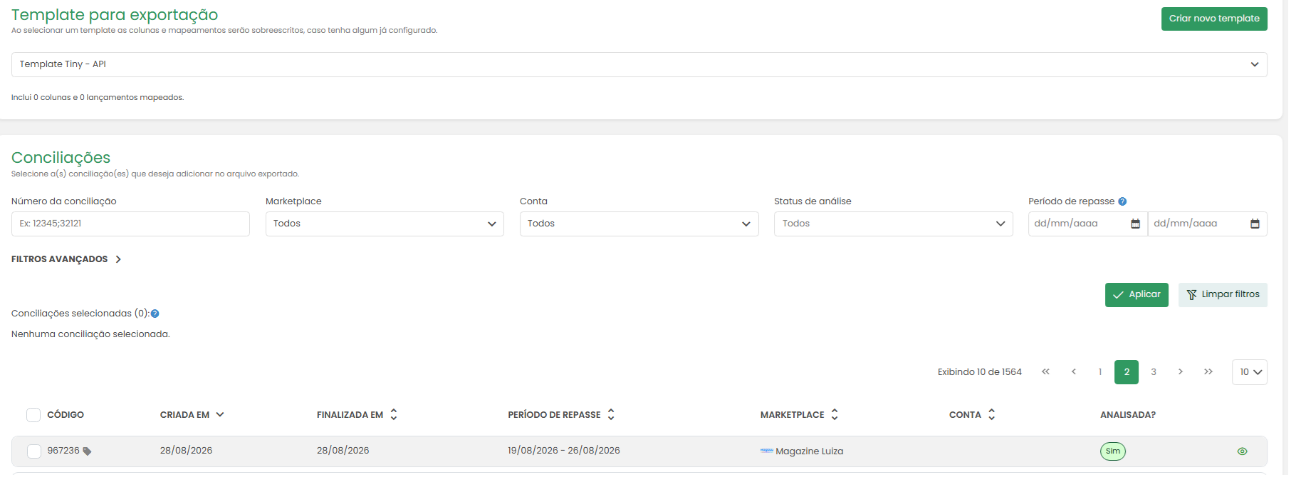
No Smart Report, selecione o mesmo template utilizado na configuração da baixa (passo 4). Assim você visualiza exatamente os valores enviados ao Olist/Tiny.
Se preferir usar outro template, é preciso garantir que o mapeamento de colunas esteja configurado da mesma forma — só assim os resultados exibidos continuam equivalentes aos que foram enviados.
Na listagem de conciliações, o ícone de etiqueta ao lado do código indica quando a conciliação já foi enviada ao ERP.
Validar o status na extração de dados
Ao extrair o relatório, marque a opção Mostrar dados da Integração?.
Com isso, o arquivo inclui por pedido o status da baixa, além de data e hora, permitindo validar o que foi processado para o ERP.
Quando necessário, marque também Remover pedidos cancelados? para não enviar itens cancelados no lote.
Extrair dados
Se a opção for selecionada, os valores das colunas customizadas serão sempre positivas.
Se marcado, os pedidos cancelados da(s) conciliação(ões) selecionada(s) não serão listados no relatório.
Adiciona ao relatório, por pedido: se foi baixado, data e hora da baixa e status da integração com o ERP.