Pular para o conteúdo principal

Configuração da baixa

Configuração única, feita depois da conexão — vale para todas as baixas seguintes dessa conta.

Passo 4

Criar a configuração de baixa (exportação via API)

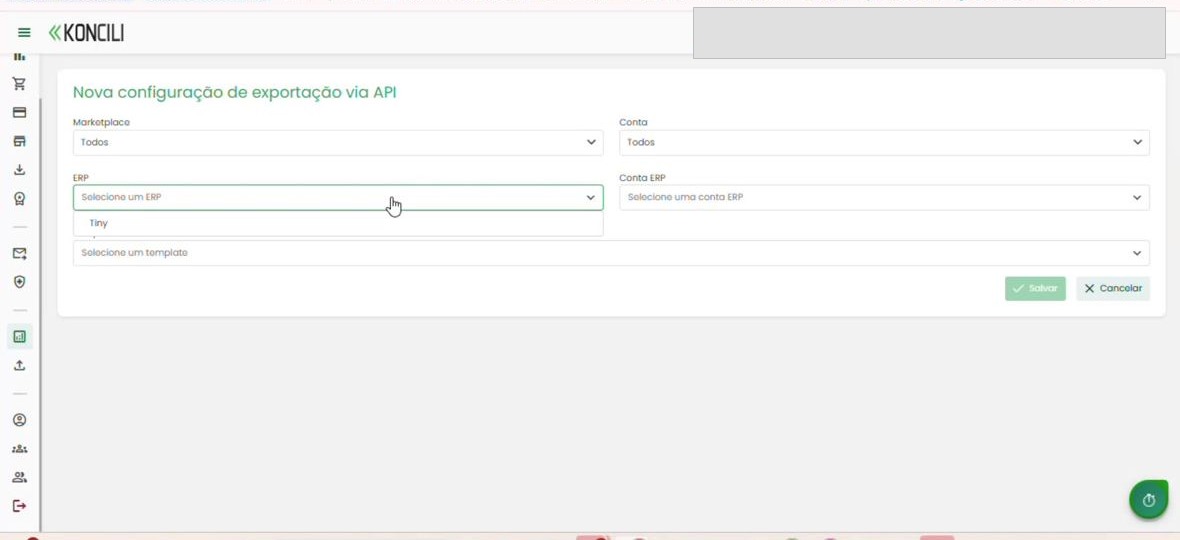
No Koncili, acesse Smart Report e abra a aba Exportação via API. Clique em Nova configuração.

Preencha os campos: Marketplace, Conta, ERP (Tiny), Conta ERP e Template.

Para Tiny, o template padrão é Tiny - API.

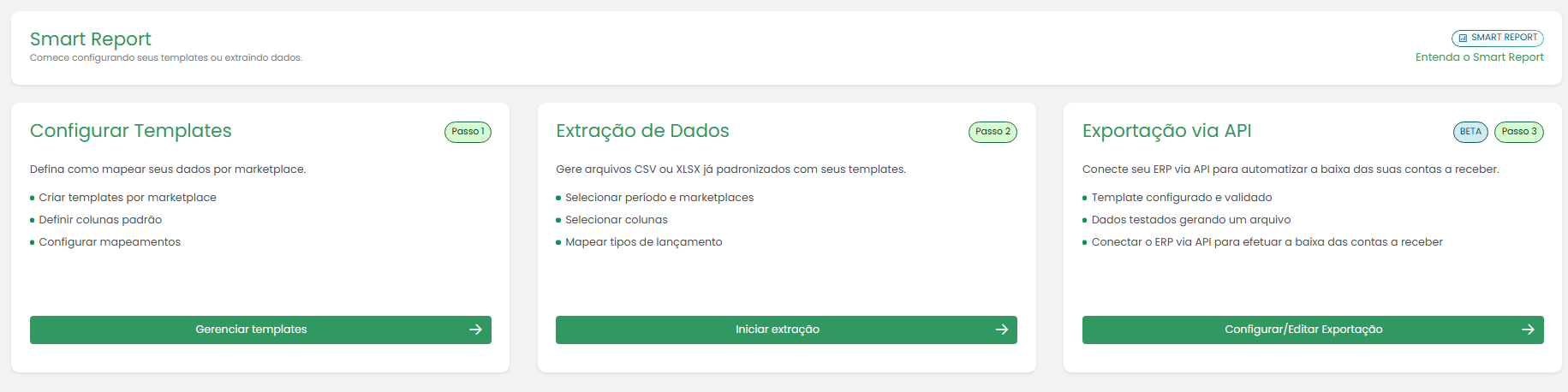
Smart Report: Configurar Templates, Extração de Dados e Exportação via API
No Smart Report, abra a aba Exportação via API (Passo 3).
Formulário Nova configuração de exportação via API no Koncili
Nova configuração de exportação via API: Marketplace, Conta, ERP, Conta ERP e Template.
Passo 5

Descobrir o número da Conta de Destino no Tiny

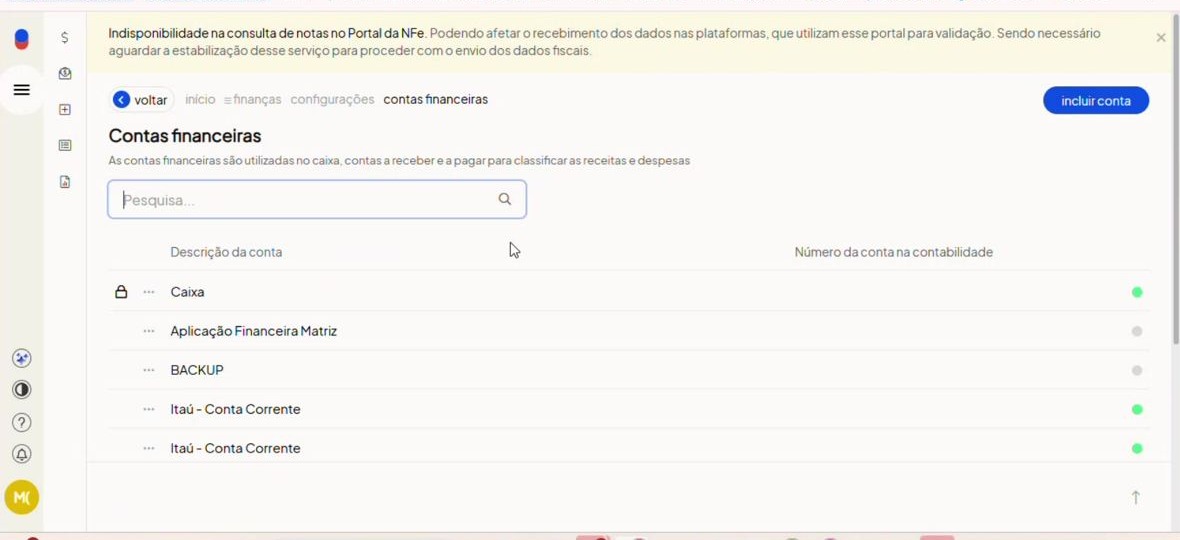
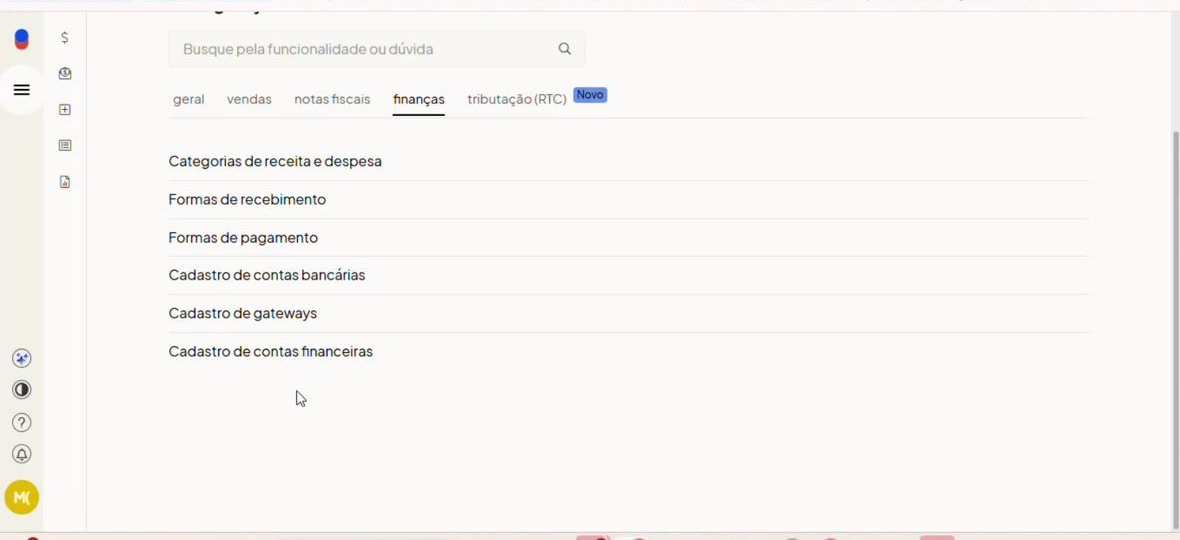
Esse número não aparece diretamente em uma tela funcional do Tiny. Para obter o valor, abra o Tiny em Configurações > Finanças > Cadastro de contas financeiras.

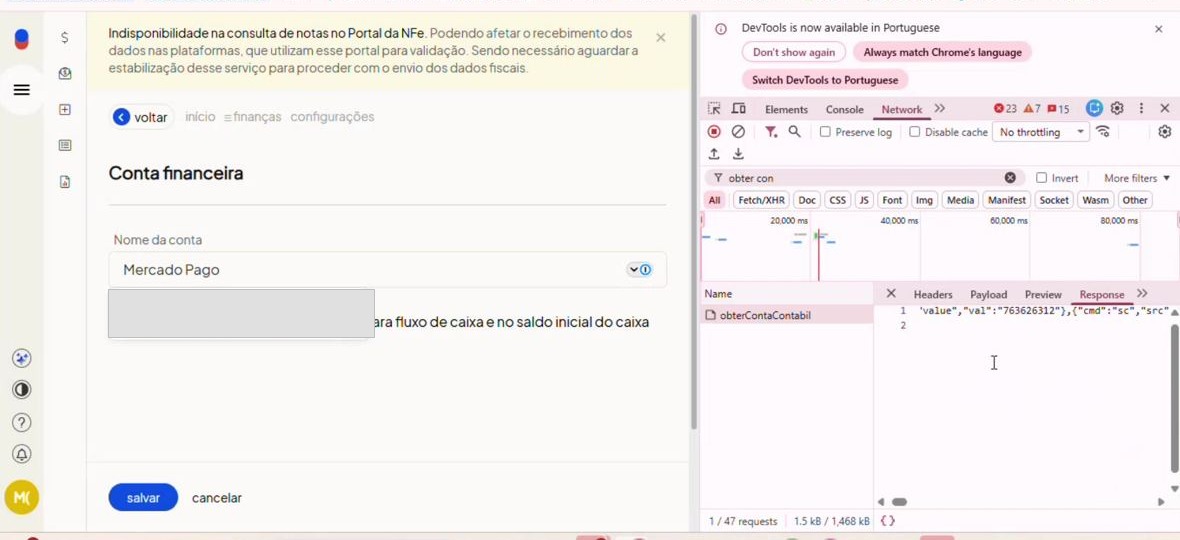
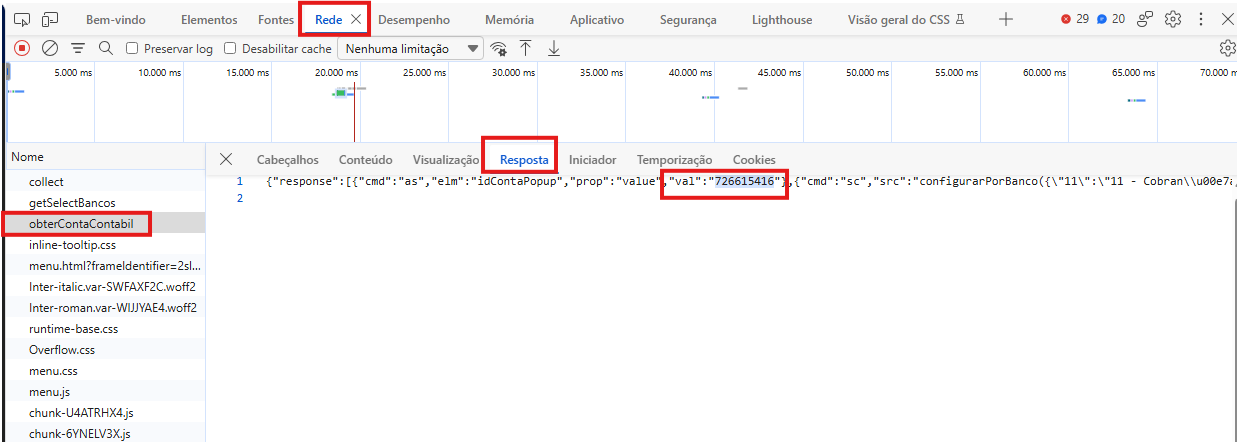
Com a tela aberta, use o DevTools do navegador (F12), vá para a aba de rede e clique na conta desejada para disparar a requisição; depois filtre por obter.

Abra a chamada obterContaContabil e, na resposta, copie o número do campo val (ex.: 76).

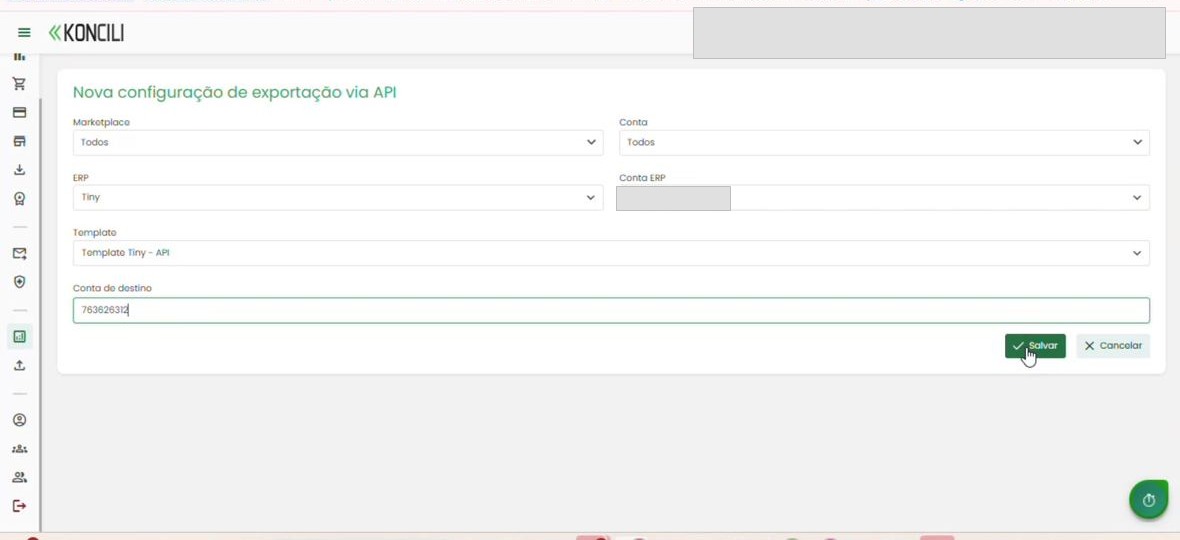
Cole esse número no campo Conta de Destino da configuração e salve.
Idioma do navegador: os nomes das abas do DevTools mudam conforme o idioma — em inglês são Network e Response; em português são Rede e Resposta. O conteúdo é o mesmo, muda só o rótulo.
Menu Finanças do Tiny com opção Cadastro de contas financeiras
Tiny > Configurações > Finanças > Cadastro de contas financeiras.
Lista de contas financeiras cadastradas no Tiny
Localize, na lista, a conta correspondente à conta que será baixada (ex.: Mercado Pago, Itaú, Caixa...).
DevTools na aba Network (navegador em inglês) filtrando por obterContaContabil
Navegador em inglês: F12 → Network → Response — filtre por "obter", abra a resposta de obterContaContabil e copie o campo "val".
DevTools na aba Rede (navegador em português) filtrando por obterContaContabil
Navegador em português: F12 → Rede → Resposta — filtre por "obter", abra a resposta de obterContaContabil e copie o campo "val".
Campo Conta de destino preenchido na configuração do Koncili
Cole o número copiado no campo "Conta de destino" e salve a configuração.
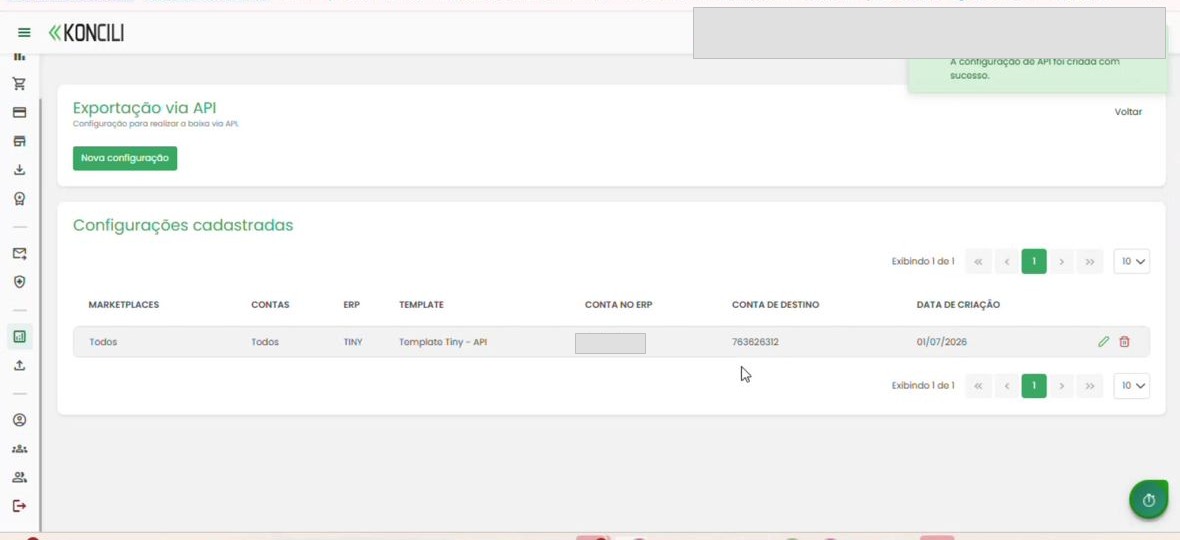
Configuração de API criada listada no Koncili
Configuração salva — aparece na listagem de "Configurações cadastradas".
Atenção: cada cliente/conta tem um número de conta de destino próprio. Repita esse processo para cada conta configurada.
Passo 6

Ajustar o template de exportação (quando necessário)

Em Smart Report > Templates, abra o template Tiny - API. O formato é fixo (sem adicionar ou remover colunas), mas o mapeamento dos valores pode ser ajustado.

O padrão considera Venda + Comissão no valor pago. Se sua operação usa apenas valor bruto, ajuste o mapeamento removendo a comissão do cálculo.
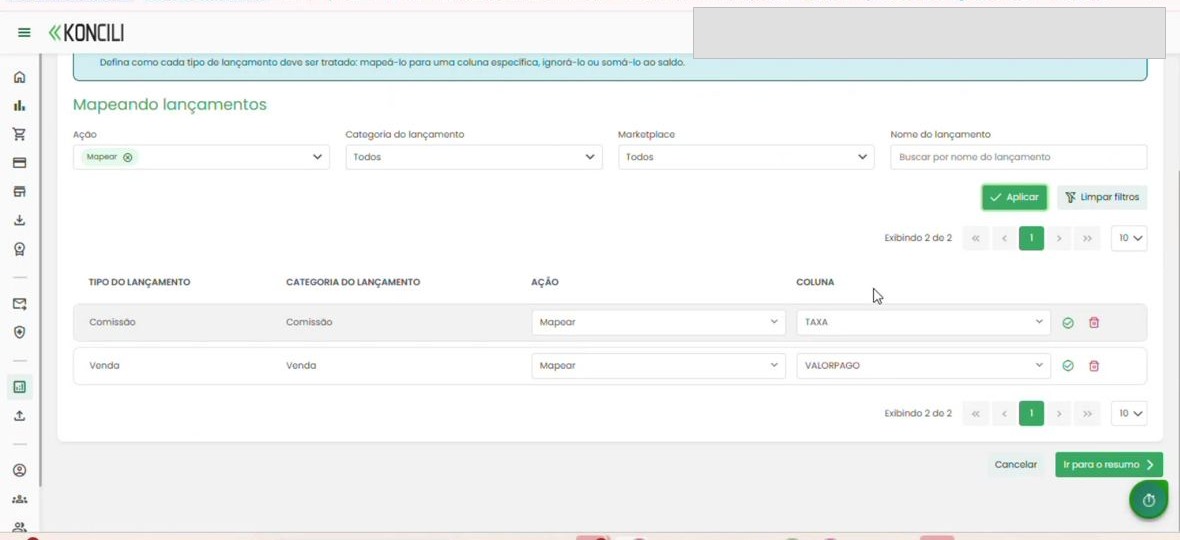
Tela de mapeamento de lançamentos do template Tiny API
Editando o mapeamento do template: removendo a Comissão do valor pago.
Importante: ao salvar alterações, o Koncili cria um novo template (cópia). O template padrão original não é sobrescrito.